
پشتیبانگیری و بازیابی: نسخهای که واقعاً برمیگردد
پشتیبان خوب نسخهای است که بتوانید بدون دستگاه یا حساب ازدسترفته برش گردانید. همگامسازی بهتنهایی کافی نیست؛ از دادهٔ مهم چند نسخهٔ مستقل بسازید، دستکم یکی را جدا نگه دارید و بازیابی را یکبار آزمایش کنید.
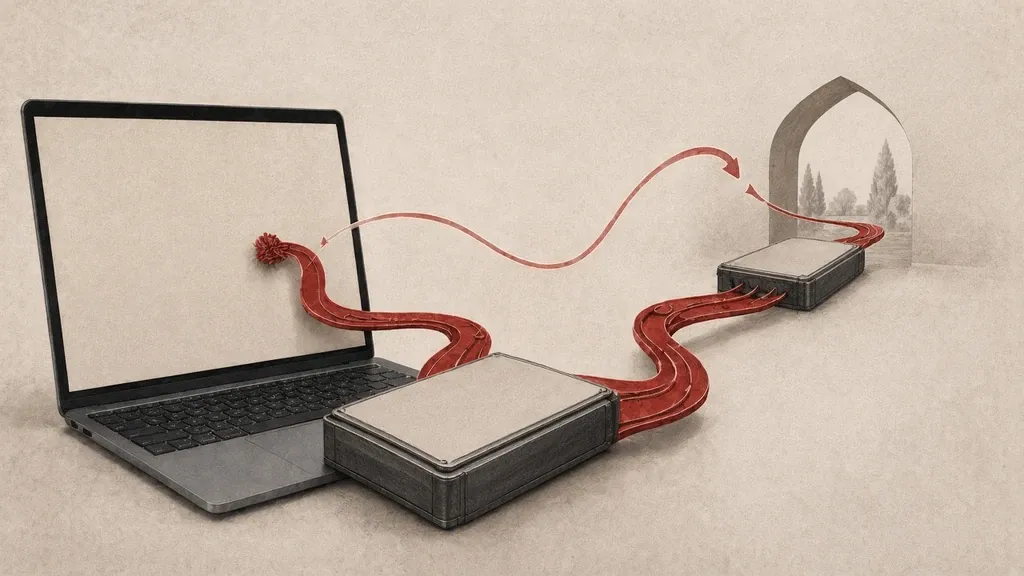
پشتیبان وقتی به درد میخورد که بتوانید بدون همان گوشی، لپتاپ یا حتی همان حساب، دادهتان را برگردانید. همگامسازی عکس یا مخاطب با ابر، بهتنهایی این شرط را برآورده نمیکند؛ اگر فقط یک نسخه در یک جا باشد و همانجا از دست برود، چیزی برای بازیابی نمیماند. پشتیبان خوب چند نسخهٔ مستقل دارد، دستکم یکیشان از دستگاه روزمره جداست، و خودتان یکبار امتحان کردهاید که برمیگردد.
این راهنما دربارهٔ ساختن همان نسخه است: چه چیزی را ذخیره کنید، همگامسازی را با پشتیبان اشتباه نگیرید، چطور از اندروید و آیفون و ویندوز و مک نسخه بگیرید، و چطور قبل از بازنشانی یا سفر بازیابی را آزمایش کنید. رمزگذاری پروندههای خیلی حساس را جداگانه در راهنمای نگهداری امن فایلها نوشتهام؛ رمزهای ورود را هم بهتر است در مدیر رمز عبور نگه دارید و از همانجا خروجی جدا بگیرید.
همگامسازی چه فرقی با پشتیبان دارد
همگامسازی یعنی همان پرونده همین حالا روی چند دستگاه دیده شود. اگر عکسی را از گوشی پاک کنید، نسخهٔ ابری و نسخهٔ تبلت هم اغلب پشت سرش میروند. پشتیبان یعنی نسخهای که به پاک کردن لحظهای وابسته نیست و میتوانید به حالت قبلی برگردید. خیلی از سرویسها هر دو کار را با هم میکنند و همین باعث میشود تصور کنید نسخهٔ دومی دارید، در حالی که فقط یک مجموعهٔ آینهای ساختهاید.
مثال روشن: اگر مخاطبین فقط با حساب گوگل همگام باشند و آن حساب قفل شود، همان مخاطبین روی گوشی تازه هم در دسترس نیستند. اگر علاوه بر همگامسازی، یک خروجی جدا از مخاطبین یا یک پشتیبان دستگاه گرفته باشید، راه برگشت باقی میماند. برای پیامرسانها هم همین منطق برقرار است: نسخهٔ ابری که به همان شماره و همان حساب گره خورده، وقتی به خود حساب دسترسی ندارید کمکی نمیکند.
از چه چیزی باید پشتیبان بگیرید
لازم نیست از هر فایل موقت روی گوشی نسخه بگیرید. اول چیزهایی را فهرست کنید که نبودشان کار یا زندگی را میخواباند یا قابل ساختن دوباره نیستند.
- عکسها و ویدیوهایی که فقط روی همان دستگاهاند.
- پیامها و فایلهای گفتوگوهای مهم، اگر ابزار واقعاً راه بازیابی جدا دارد.
- مخاطبین، تقویم و یادداشتهایی که جای دیگری ذخیره نشدهاند.
- اسناد کاری، پیشنویسها و پروندههای پروژه.
- خروجی مدیر رمز، کدهای بازیابی حسابها و کلیدهای رمزگذاری.
- تنظیمات دستگاه فقط تا جایی که برگشتنشان در زمان صرفهجویی میکند؛ خودِ سیستمعامل را معمولاً دوباره نصب میکنید.
برای هر مورد از خودتان بپرسید: اگر گوشی امشب از بین برود، این داده از کجا برمیگردد؟ اگر جواب فقط «همان گوشی» باشد، هنوز پشتیبان ندارید.
چند نسخه و در چند جا
یک قاعدهٔ ساده و امتحانشده این است که از دادهٔ مهم دستکم سه نسخه داشته باشید، روی دو نوع رسانهٔ مختلف، و یکی را از محل روزمره جدا نگه دارید. لازم نیست نام این قاعده را حفظ کنید؛ معنایش این است که فقط به حافظهٔ داخلی گوشی و همان حساب ابری که هر روز به آن وارد میشوید بسنده نکنید.
- نسخهٔ اول همان فایل اصلی روی دستگاهی است که با آن کار میکنید.
- نسخهٔ دوم میتواند پشتیبان ابری یا یک دیسک خارجی در خانه باشد.
- نسخهٔ سوم را جایی بگذارید که اگر خانه یا همان حساب آسیب دید، سالم بماند: دیسک دوم در محل دیگر، یا یک خدمت ابری جدا با ورود مستقل.
- رسانهها را یکی نکنید؛ دو پوشه روی یک هارد هنوز یک رسانه حساب میشوند.
- هر چند وقت یکبار نسخهها را تازه کنید تا پشتیبانتان مال شش ماه پیش نباشد.
برای خیلی از افراد، ترکیب «پشتیبان رسمی دستگاه + خروجی جدا از رمزها و اسناد خیلی حساس» کافی است. لازم نیست زندگی را به مرکز دادهٔ خانگی تبدیل کنید؛ فقط نقطهٔ تکشکست را از بین ببرید.
پشتیبان دستگاه اندروید
اندروید میتواند برنامهها، بعضی دادههای برنامه، سابقهٔ تماس، مخاطبین، تنظیمات و پیامکها را در حساب گوگل ذخیره کند. بخشی از این داده با قفل صفحه رمزگذاری میشود؛ برای همین قفل واقعی (پین، الگو یا گذرواژه) مهم است، نه فقط تند کشیدن صفحه. فضای رایگان حساب با جیمیل و عکس مشترک است.
- به تنظیمات > Google > همه سرویسها بروید.
- در بخش پشتیبانگیری و بازیابی روی پشتیبانگیری بزنید.
- ببینید پشتیبانگیری روشن است و به کدام حساب میرود. حسابی را انتخاب کنید که خودتان کنترلش میکنید.
- جزئیات را بخوانید تا بفهمید چه چیزی واقعاً ذخیره میشود. هر برنامهای همهٔ دادهاش را برنمیگرداند.
- روی پشتیبانگیری، اکنون بزنید و صبر کنید تا زمان آخرین نسخه بهروز شود.
در بعضی گوشیها مسیر تنظیمات > سیستم > پشتیبانگیری همان صفحه را باز میکند. سامسونگ ممکن است پشتیبان جداگانهای با حساب سامسونگ هم داشته باشد؛ اگر از آن استفاده میکنید، همان دقت را آنجا هم به خرج بدهید که به کدام حساب میرود و چه چیزی را شامل میشود. فضای خصوصی معمولاً همراه پشتیبان دستگاه برنمیگردد.
عکس و ویدیو را جدا در نظر بگیرید
عکسها اغلب حجم اصلی گوشی را میگیرند و مسیر پشتیبانشان هم جداست. اگر به Google Photos یا معادل آن تکیه میکنید، همگامسازی کتابخانه را با پشتیبان دستگاه قاطی نکنید.
- برنامهٔ رسمی عکس را باز کنید و وضعیت پشتیبانگیری یا بارگذاری را ببینید.
- مطمئن شوید حساب درست انتخاب شده و روی وایفای بهطور خودکار بارگذاری میشود، مگر اینکه خودتان بخواهید از دادهٔ موبایل هم استفاده شود.
- یکبار از رایانه یا مرورگر وارد همان کتابخانه شوید و چند عکس تازه را پیدا کنید تا مطمئن شوید واقعاً رسیدهاند، نه اینکه فقط روی گوشی علامت «در حال انتظار» مانده باشد.
- اگر عکسی را نباید به ابر بفرستید، آن را از بارگذاری خودکار خارج کنید و برایش مسیر جدا، مثلاً دیسک رمزگذاریشده، بگذارید.
- آلبومهایی که فقط روی کارت حافظه ماندهاند را جداگانه به جایی امن کپی کنید؛ بازنشانی گوشی آن کارت را لزوماً خالی نمیکند، اما گم شدن یا شکستن کارت همانقدر خطرناک است.
پشتیبان آیفون و آیپد
در دستگاههای اپل، پشتیبان آیکلود تنظیمات، دادهٔ بسیاری از برنامهها و وضعیت دستگاه را ذخیره میکند. عکسها اگر کتابخانهٔ آیکلود روشن باشد مسیر خودشان را دارند. برای بازیابی به همان حساب اپل و معمولاً به رمز دستگاه نیاز دارید.
- به تنظیمات > [نام شما] > iCloud بروید.
- روی پشتیبان iCloud بزنید و آن را روشن کنید.
- اگر خواستید همین حالا نسخه بگیرید، پشتیبانگیری اکنون را بزنید. گوشی بهتر است به شارژر و وایفای وصل باشد.
- زمان آخرین پشتیبان موفق را بخوانید. اگر تاریخ قدیمی است، ببینید فضا کم است یا وایفای قطع بوده.
- در همین بخش آیکلود ببینید کدام برنامهها اجازهٔ ذخیره دارند و برنامهای را که دادهٔ حساسش را نمیخواهید در ابر باشد خاموش کنید.
میتوانید از رایانه هم با Finder در مک یا با برنامهٔ رسمی اپل در ویندوز یک پشتیبان محلی بگیرید. اگر آن نسخه را رمزگذاری کنید، دادههایی مثل رمز سلامت و بعضی کلیدها هم در آن میآیند. پروندهٔ پشتیبان محلی را روی همان لپتاپی که هر روز به خیابان میبرید تنها نگذارید.
پشتیبان ویندوز
در ویندوز ۱۱ بخش پشتیبانگیری Windows میتواند پوشهها، برنامهها و بعضی تنظیمات را با حساب مایکروسافت همگام یا ذخیره کند. این برای تعویض لپتاپ مفید است، اما جای یک نسخهٔ مستقل از اسناد مهم را نمیگیرد. برای پروندههای کاری، کپی روی دیسک خارجی یا سرویس فایلی که خودتان انتخاب کردهاید هنوز لازم است.
- به تنظیمات > حسابها > پشتیبانگیری Windows بروید.
- پوشهها و تنظیماتی را که میخواهید ذخیره شوند روشن کنید.
- اگر از تاریخچه فایل یا پشتیبان قدیمیتر سیستم استفاده میکنید، به پنل کنترل > تاریخچه فایل یا ابزار پشتیبان همان نسخه بروید و یک دیسک جدا معرفی کنید.
- اسناد، دسکتاپ و پوشهٔ دانلود را دستی هم بررسی کنید؛ خیلی از فایلهای مهم همانجا میمانند و در پشتیبان «سیستم» جا نمیافتند.
- اگر بیتلاکر دیسک را رمزگذاری کرده، کلید بازیابی را جدا از خود آن رایانه نگه دارید؛ وگرنه پشتیبان رمزگذاریشده بدون کلید به کار نمیآید.
پشتیبان مک و Time Machine
در مک، Time Machine هنوز سادهترین راه برای برگرداندن پرونده و بعضی وضعیتهای سیستم به تاریخ قبلی است.
- یک دیسک خارجی با فضای کافی وصل کنید.
- به تنظیمات سیستم > عمومی > Time Machine بروید.
- دیسک پشتیبان را اضافه کنید و در صورت امکان رمزگذاری پشتیبان را روشن کنید.
- صبر کنید تا نسخهٔ اول تمام شود؛ اولین بار ممکن است طول بکشد.
- دیسک را بعد از بهروز شدن جدا کنید یا دستکم همیشه به همان لپتاپِ در سفر وصل نگذارید تا یک سرقت هر دو را با هم نبرد.
علاوه بر Time Machine، اگر از iCloud Drive برای پوشههای رومیزی و اسناد استفاده میکنید، به خاطر داشته باشید که پاک کردن در یک جا ممکن است به جاهای دیگر هم برسد. برای پروندهٔ خیلی مهم، یک کپی جدا روی دیسک یا در خدمت دیگری بگذارید.
خروجی رمزها، کدها و کلیدها
پشتیبان دستگاه معمولاً عبارت عبور اصلی مدیر رمز و بعضی کلیدهای رمزگذاری را طوری ذخیره نمیکند که بدون همان قفل یا همان حساب برگردند. اینها را جداگانه ببینید:
- از مدیر رمز یک خروجی تازه بگیرید؛ اگر خروجی رمزگذاریشده هست همان را بردارید.
- کدهای بازیابی ایمیل، بانک و خودِ مدیر رمز را در جایی آفلاین بگذارید.
- کلید بازیابی دیسک رمزگذاریشده، FileVault یا بیتلاکر را جدا از آن دستگاه نگه دارید.
- اگر از کلیدهای امنیتی یا گذرکلید استفاده میکنید، دستگاه دوم یا روش ورود جایگزین را پیش از حادثه آزمایش کنید.
- خروجی متن ساده را بعد از انتقال از روی میز کار و سطل زباله پاک کنید.
پیامرسانها: هر کدام قوز خودشان را دارند
واتساپ ممکن است پشتیبان ابری یا پشتیبان رمزگذاریشده سرتاسری داشته باشد؛ سیگنال بهطور پیشفرض پیامها را روی سرور خودش نگه نمیدارد و انتقال به گوشی تازه روش خاص خود را دارد؛ تلگرام بخش بزرگی از گفتوگوهای ابری را روی حساب میگذارد و گفتوگوی مخفی را نه. قبل از تعویض گوشی، روش همان برنامه را بخوانید، نه یک نسخهٔ کلی برای همه.
- در تنظیمات هر پیامرسان ببینید پشتیبان یا انتقال دستگاه کجاست.
- اگر پشتیبان به گوگل درایو یا آیکلود میرود، همان حساب را محکم کنید و ببینید آیا رمز جدا برای آن پشتیبان میگذارد یا نه.
- اگر ابزار فقط با نزدیکی دو گوشی منتقل میشود، این کار را قبل از فروختن گوشی قدیمی تمام کنید.
- گروهها و رسانههای خیلی حجیم را اگر برایتان مهماند جدا بررسی کنید؛ بعضی پشتیبانها رسانه را کامل برنمیگردانند.
پشتیبان را رمزگذاری کنید و دسترسیاش را محدود کنید
نسخهٔ پشتیبان اغلب از خودِ دستگاه جذابتر است چون همه چیز را یکجا جمع کرده. اگر روی دیسک بدون رمز یا در حسابی با رمز تکراری باشد، کار کسی که به آن برسد آسانتر از گشتن میان پروندههای پراکنده است.
- دیسک خارجی را در صورت امکان رمزگذاری کنید و کلیدش را جدا بنویسید.
- حساب ابری پشتیبان را با رمز یکتا و تأیید دومرحلهای ببندید.
- پوشهٔ پشتیبان را با دیگران به اشتراک نگذارید، حتی «فقط مشاهده»، مگر اینکه عمداً برای همکاری باشد.
- نام پوشه را طوری نگذارید که روی میز کار فریاد بزند داخلش چیست؛ خودِ محتوای رمزگذاریشده مهمتر از اسم است، اما جلب توجه بیدلیل لازم نیست.
بازیابی را قبل از روز حادثه امتحان کنید
پشتیبان آزمایشنشده فقط یک احساس آرامش است. لازم نیست همه چیز را از صفر برگردانید؛ یک بازیابی کوچک هم خیلی چیزها را نشان میدهد.
- یک پوشه یا چند عکس را از روی نسخهٔ پشتیبان روی دستگاه دیگری بازیابی کنید و ببینید فایلها سالم باز میشوند.
- اگر پشتیبان دستگاه میگیرید، دستکم یکبار زمان و حجم آخرین نسخه را با چیزی که روی گوشی میبینید تطبیق دهید.
- خروجی مدیر رمز را در یک برنامهٔ آزمایشی یا روی دستگاه دوم وارد کنید، بعد پروندهٔ موقت را پاک کنید.
- کلید بازیابی دیسک را همان لحظه که مینویسید یکبار با دقت دوباره بخوانید؛ نویسههای شبیه به هم را مشخص کنید.
- نتیجه را یادداشت کنید: کجا ذخیره شد، چه تاریخی بود، و چه چیزی برنگشت.
اگر بازیابی شکست خورد، همان روز مسیر را درست کنید. پیدا کردن این موضوع بعد از سرقت یا خرابی دیسک دیگر فایدهای ندارد.
قبل از سفر، تعمیر یا فروش دستگاه
- یک پشتیبان تازه بگیرید و زمان موفق بودنش را ببینید.
- خروجی رمزها و کدهای بازیابی را اگر تازه نیستند تجدید کنید.
- عکسهایی را که هنوز بارگذاری نشدهاند دستی رسیدگی کنید.
- اگر دستگاه را به تعمیرگاه میسپارید، پشتیبان را کامل کنید و در صورت امکان قفل صفحه را نگه دارید؛ دادهٔ خیلی حساس را از روی آن بردارید یا دستگاه را بازنشانی کنید و بعداً از روی پشتیبان برگردانید.
- قبل از فروش، بعد از اطمینان از پشتیبان، بازنشانی کارخانهای را از داخل تنظیمات انجام دهید.
چه زمانی پشتیبان را برنگردانید
اگر دستگاه به بدافزار آلوده شده یا حسابی تصرف شده، برگرداندن بیفکرِ آخرین نسخه ممکن است همان برنامه یا همان نشست مشکوک را هم برگرداند. در این حالت:
- اول حسابهای اصلی را از دستگاهی سالم محکم کنید.
- پشتیبان را بهعنوان منبع پروندههای شخصی ببینید، نه بهعنوان تصویر کاملی که باید عیناً روی سیستم تازه پیاده شود.
- برنامهها را از منبع رسمی دوباره نصب کنید، نه از روی یک بستهٔ مشکوک داخل پشتیبان.
- اگر از تاریخچهٔ نسخهها میتوانید به روز قبل از حادثه برگردید، همان تاریخ را انتخاب کنید.
اشتباههای رایج
- تصور اینکه چون عکسها در گالری گوشیاند، جایی دیگر هم هستند.
- فقط یک دیسک پشتیبان که همیشه به همان لپتاپ وصل است.
- پشتیبان رمزگذارینشده از همهٔ اسناد حساس.
- عوض کردن گوشی قبل از تمام شدن انتقال پیامرسان.
- نگه داشتن تنها کلید بازیابی روی همان دستگاهی که رمزگذاری کرده است.
- سالها پشتیبان گرفتن و هیچوقت یک فایل را از روی آن باز نکردن.
چه چیزی معمولاً در پشتیبان دستگاه نمیآید
دانستن محدودیتها به اندازه روشن کردن دکمهٔ پشتیبان مهم است. خیلی از افراد بعد از تعویض گوشی متوجه میشوند بخشی از زندگی دیجیتالشان اصلاً در آن نسخه نبوده است.
- برنامههایی که از فروشگاه رسمی نیامدهاند یا دادهشان را خارج از فضای پیشبینیشده ذخیره کردهاند.
- محتوای ذخیرهشده فقط روی کارت حافظه، اگر آن را جداگانه کپی نکرده باشید.
- دادههای داخل فضای خصوصی، پروفایل کاری جدا یا کاربر دوم دستگاه.
- پیامهای بعضی برنامهها اگر خود برنامه پشتیبان یا انتقال دستگاه را پشتیبانی نکند.
- فایلهای دانلودشده، نقشههای آفلاین و رسانههایی که برنامه بعداً دوباره میگیرد.
- وضعیت ورود به برنامههایی که به همان دستگاه یا همان کلید امنیتی گره خوردهاند.
قبل از پاک کردن دستگاه قدیمی، یک دور همان فهرست شخصیتان را با چیزی که پشتیبان واقعاً ذخیره کرده تطبیق دهید. اگر برنامهٔ خاصی گفتوگو یا پروژهٔ غیرقابل جایگزینی دارد، روش همان برنامه را جداگانه طی کنید.
بازیابی روی اندروید و آیفون از چه مسیری میگذرد
روی اندروید، بعد از بازنشانی یا هنگام راهاندازی گوشی تازه معمولاً از شما خواسته میشود با همان حساب گوگل وارد شوید و یک پشتیبان را انتخاب کنید. قفل صفحهٔ دستگاه قبلی را آماده داشته باشید؛ بدون آن بخشی از دادهٔ رمزگذاریشده باز نمیشود. برنامهها دوباره از فروشگاه نصب میشوند و دادهٔ هر برنامه فقط اگر آن برنامه در پشتیبان شرکت کرده باشد برمیگردد.
روی آیفون و آیپد، هنگام راهاندازی میتوانید از پشتیبان آیکلود یا از پشتیبان رایانه بازیابی کنید. همان حساب اپل لازم است و گاهی باید به شبکهٔ آشنا یا زمان انتظار امنیتی حساب تن بدهید. اگر کتابخانهٔ عکس جداگانه در آیکلود است، کامل آمدن عکسها ممکن است ساعتها طول بکشد؛ این را با «پشتیبان نگرفته» اشتباه نگیرید، اما قبل از پاک کردن منبع قدیمی صبر کنید تا موارد مهم را ببینید.
اگر وسط بازیابی برق رفت یا اینترنت قطع شد، دستگاه را دوباره از صفر راهاندازی کنید و همان نسخه را انتخاب کنید، به جای اینکه نیمهٔ کاره با یک حالت ناقص به کار ادامه دهید.
دیسک خارجی، فلش و نسخههای آفلاین
ابر برای خیلی از افراد راحتترین نسخهٔ دوم است، اما نسخهٔ آفلاین هنوز جایی دارد: وقتی اینترنت پایدار نیست، وقتی نمیخواهید مجموعهٔ کاملی از اسناد روی حسابی باشد که ممکن است قفل شود، یا وقتی میخواهید از باجافزار فاصله بگیرید. باجافزار معمولاً به دیسکی که همان لحظه به سیستم وصل است هم سرایت میکند؛ دیسکی که بعد از کپی جدا میشود در برابر این خطر خیلی مقاومتر است.
- دیسکی با ظرفیت بیشتر از مجموع دادههای مهم بخرید، نه دقیقاً به اندازهٔ الان.
- همان ابتدا آن را قالببندی و در صورت امکان رمزگذاری کنید.
- ساختار سادهای بگذارید: مثلاً پوشه به تفکیک سال یا دستگاه، نه دهها پوشهٔ تو در تو که بعداً خودتان گم شوید.
- بعد از کپی، چند پرونده را از روی همان دیسک باز کنید؛ پیشرفتبار کپی همیشه به معنای سالم بودن فایل نیست.
- دیسک را در جایی خشک و جدا از کیفتان بگذارید. فلش کوچکی که به دسته کلید میزنید آسان گم میشود.
اگر دو دیسک میچرخانید، روی هر کدام تاریخ آخرین بهروزرسانی را بنویسید. حدس زدن اینکه کدام نسخه تازهتر است بعد از چند ماه کار سختی میشود.
فضای ابری را با احتیاط سهمیهبندی کنید
فضای رایگان گوگل، اپل و مایکروسافت بین نامه، عکس و پشتیبان دستگاه مشترک است. وقتی فضا پر شود، پشتیبان تازه ساخته نمیشود و شما ممکن است هفتهها بعد بفهمید. به اعلان پر شدن فضا بیاعتنایی نکنید.
- ببینید آخرین پشتیبان موفق کی بوده و اگر قدیمی است علت را در کمبود فضا جستوجو کنید.
- ویدیوهای خیلی حجیم و تکراری را از کتابخانهٔ اصلی جدا کنید یا کیفیت بارگذاری را آگاهانه انتخاب کنید.
- پشتیبان چند دستگاه روی یک حساب کوچک را سبک کنید؛ گاهی یک دستگاه قدیمی هنوز هر شب نسخه میفرستد.
- اگر هزینهٔ فضای بیشتر برای شما ممکن نیست، دادهٔ حجیم را به دیسک ببرید و ابر را برای چیزهایی بگذارید که باید از چند جا در دسترس باشند.
نسخهبندی و فایلهایی که مدام عوض میشوند
برای سندهایی که هر روز ویرایش میشوند، یک کپیِ دیشب بهتر از هیچ است، اما بهتر است خدمت یا روشی داشته باشید که چند نسخهٔ قبلی را نگه دارد. بعضی پوشههای ابری تاریخچهٔ پرونده دارند؛ بعضی ابزارهای پشتیبان هر ساعت یک نقطهٔ بازگشت میسازند. این تاریخچه وقتی به کار میآید که فایلی را خودتان خراب کنید، یا بفهمید تغییر ناخواسته هفتهٔ پیش رخ داده است.
نامگذاری دستی هم کمک میکند: بهجای اینکه همان فایل را هی بازنویسی کنید و اسمش «نهایی-۲-اصلاح» بماند، تاریخ را در نام بگذارید یا از ابزاری استفاده کنید که نسخهها را خودش شماره بزند. فقط مراقب باشید پوشهٔ نسخهها آنقدر شلوغ نشود که دیگر نفهمید کدام را باید برگردانید.
حساب مشترک خانوادگی و دستگاه محل کار
اگر پشتیبان گوشی به حسابی میرود که اعضای خانواده هم به آن وارد میشوند، همهٔ کسانی که به آن حساب دسترسی دارند عملاً به نسخهٔ شما نزدیکاند. برای دادهٔ کاری یا خیلی شخصی، حساب جدا یا دستکم پوشه و پشتیبان جدا بگذارید. روی دستگاه محل کار هم سیاست سازمان ممکن است پشتیبان شخصی را به فضای شرکت بفرستد یا برعکس، اجازهٔ پشتیبان شخصی را محدود کند. قبل از ریختن عکس خانوادگی روی لپتاپ اداری، بپرسید آن داده کجا ذخیره میشود و بعد از ترک کار چه میشود.
بعد از بازیابی چه کارهایی میماند
وقتی دستگاه تازه روشن شد، کار تمام نیست.
- ورود به حسابهای اصلی را یکییکی انجام دهید و نشست دستگاه قدیمی را اگر هنوز فعال است ببندید.
- تأیید دومرحلهای و کلیدهای امنیتی را بررسی کنید که هنوز کار میکنند.
- برنامههای پیامرسان را باز کنید و ببینید گفتوگوهای مهم آمدهاند؛ اگر نه، همان روش انتقال را قبل از پاک کردن دستگاه قبلی تکرار کنید.
- پرداخت درونبرنامهای، کارتهای ذخیرهشده و دسترسی موقعیت مکانی را از نو مرور کنید.
- پشتیبان دستگاه تازه را روشن کنید تا از این به بعد نسخهٔ جدید ساخته شود؛ نسخهٔ قدیمی بهتنهایی شما را برای حادثهٔ بعدی پوشش نمیدهد.
چکلیست
- فهرست کنید چه دادهای اگر از بین برود قابل ساختن دوباره نیست.
- برای دستگاههای اصلی پشتیبان رسمی را روشن کنید و یک نسخهٔ تازه بگیرید.
- عکسها را جدا بررسی کنید و از رسیدنشان به مقصد مطمئن شوید.
- از رمزها، کدها و کلیدهای بازیابی خروجی جدا بگیرید.
- دستکم یک نسخه را از دستگاه و محل روزمره جدا کنید.
- پشتیبان را در حد امکان رمزگذاری کنید و حساب ابریاش را محکم کنید.
- یک بازیابی آزمایشی کوچک انجام دهید و تاریخش را به خاطر بسپارید.
راهنماهای مرتبط

اینترنت و حریم خصوصی
مرور امنتر وب: مقصد، مجوزها و مرزهای حریم خصوصی
مرور امنتر یعنی مرورگر بهروز، دیدن مقصد واقعی لینک و دادن مجوز کمتر به سایتها. قفل HTTPS فقط ارتباط تا همان نشانی را رمزگذاری میکند و بهتنهایی نشان نمیدهد سایت قابل اعتماد…

امنیت دستگاهها
بدافزار و فیشینگ: پیشگیری و واکنش متناسب
فیشینگ تلاش برای فریب است و بدافزار برنامهٔ ناخواسته؛ این دو همیشه یکی نیستند. در برابر پیام فوری مکث کنید، نرمافزار را از مسیر رسمی بهروز نگه دارید و اگر چیزی لو رفت، واکنش را…

حسابها و دسترسی
رمز عبور قوی: چطور بسازیم، به خاطر بسپاریم و از آن محافظت کنیم
برای هر حساب رمزی بلند و متفاوت بسازید و بیشتر آنها را به مدیر رمز عبور بسپارید. طول مهمتر از شلوغکردن با علامت است؛ عبارت عبور اصلی و قفل دستگاه را به خاطر بسپارید و جایی که…

حسابها و دسترسی
احراز هویت دومرحلهای: کدام روش، چطور، و نقشه بازیابی
احراز هویت دومرحلهای حساب را در برابر رمز لو رفته مقاومتر میکند، اما روشها یکسان نیستند. برای حسابهای مهم بهجای تکیه بر پیامک، از برنامهٔ کد یکبارمصرف یا کلید عبور استفاده…

حسابها و دسترسی
مدیر رمز عبور: انتخاب، پشتیبانگیری و بازیابی
مدیر رمز عبور برای هر حساب یک رمز متفاوت میسازد و آنها را در خزانهای رمزگذاریشده نگه میدارد. انتخاب بین فایل محلی و سرویس همگامشونده به دستگاهها و سطح اعتماد شما بستگی دارد…