
امنیت اندروید: بهروزرسانی، قفل و کنترل دسترسی برنامهها
برای اندروید، اول ببینید گوشی هنوز وصله میگیرد؛ بعد قفل صفحه، منبع نصب برنامهها و مجوزها را بررسی کنید. Play Protect مفید است اما کافی نیست، و حساب گوگل را باید مثل یک حساب اصلی محافظت کنید.
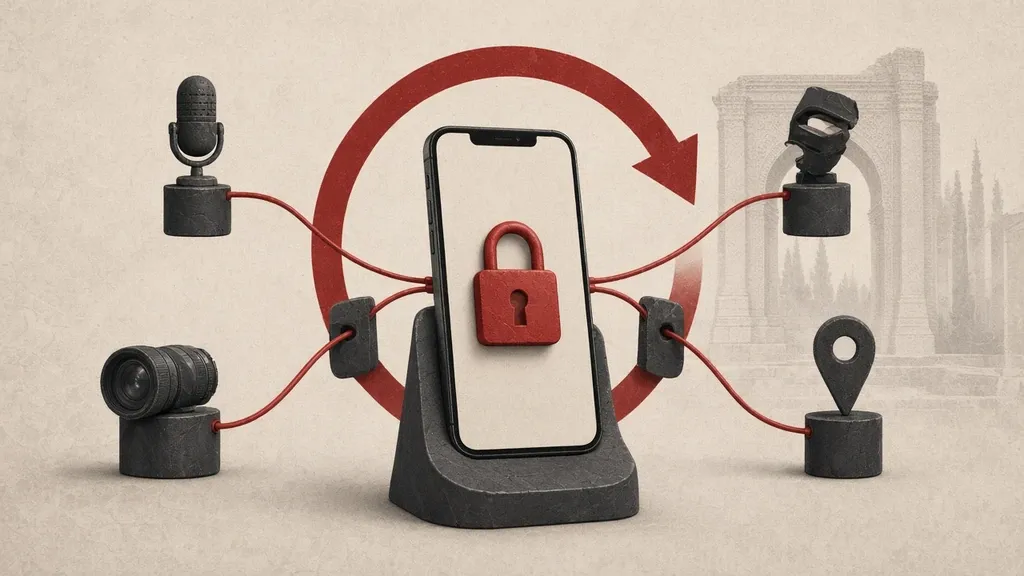
گوشی اندروید اگر درست تنظیم شود، بخش بزرگی از کار محافظت را خودش انجام میدهد. لازم نیست چند برنامهٔ «آنتیویروس» روی هم نصب کنید یا دنبال فایل سختسازی ناشناس بگردید. آنچه واقعاً فرق میگذارد اینهاست: گوشی هنوز بهروزرسانی بگیرد، صفحه قفل محکمی داشته باشد که هر روز از آن استفاده کنید، برنامهها فقط اجازههایی را داشته باشند که به آن نیاز دارند، و حساب گوگلی که روی دستگاه است مثل یک کلید اصلی محافظت شود.
نام منوها بسته به سازنده فرق میکند. مسیرهایی که اینجا میآید بیشتر مربوط به اندروید ۱۵ و ۱۶ و رابط نزدیک به اندروید خالص (مثل پیکسل) است. اگر گوشی سامسونگ با One UI ۷ یا ۸ دارید، تفاوتها را همانجا که لازم است نوشتهام. شیائومی، هواوی و بقیه هم گاهی اسمها را عوض میکنند. اگر گزینهای را دقیقاً پیدا نکردید، بالای صفحهٔ تنظیمات را بزنید و همان عبارت فارسی را جستجو کنید.
بهروزرسانیها: سیستمعامل، وصله امنیتی، سیستم Play و برنامهها
بهروزرسانی فقط یک نسخهٔ جدید با شکل تازهتر نیست. هر ماه سازنده و گوگل مجموعهای از وصلههای امنیتی منتشر میکنند تا حفرههایی را ببندند که بعداً در برنامههای مخرب از آنها استفاده میشود. گوشیای که ماههاست وصله نگرفته، حتی اگر ظاهرش مرتب باشد، از این لایه بیبهره مانده است. سه چیز جدا را باید بشناسید: بهروزرسانی خود اندروید، وصله امنیتی سازنده، و بهروزرسانیهای سیستم Google Play که مستقل از سازنده میآیند. برنامهها هم لایهٔ چهارماند.
پیش از نصب بهروزرسانی بزرگ، گوشی را به وایفای وصل کنید و شارژ را دستکم تا حدود ۷۵ درصد برسانید. فایل بهروزرسانی را از پیام، کانال تلگرام یا لینکی که کسی برایتان فرستاده نصب نکنید.
نسخه و تاریخ وصله را از کجا ببینید
- برنامهٔ تنظیمات را باز کنید.
- به درباره تلفن بروید. در بعضی گوشیها همین بخش درباره دستگاه یا درباره تبلت نام دارد.
- روی نسخه Android بزنید.
- اینها را یادداشت یا دستکم یکبار با چشم ببینید: نسخه Android، بهروزرسانی امنیتی Android، بهروزرسانی سیستم Google Play و شماره ساخت.
تاریخ «بهروزرسانی امنیتی Android» همان سطح وصلهای است که سازنده برای این مدل ساخته و فرستاده است. اگر این تاریخ مال چندین ماه پیش باشد و بررسی برای بهروزرسانی چیزی نشان ندهد، احتمالاً پشتیبانی این مدل تمام شده یا سازنده تأخیر زیادی دارد.
در گوشی سامسونگ: به تنظیمات > درباره تلفن > اطلاعات نرمافزار بروید. آنجا نسخه سیستمعامل Android و سطح وصله امنیتی Android را میبینید. خودِ نصب بهروزرسانی معمولاً از مسیر جداگانهای است که پایینتر آمده است.
بهروزرسانی سیستمعامل و وصله امنیتی
بیشتر گوشیها وقتی بهروزرسانی آماده باشد اعلان میدهند. اگر اعلان را رد کرده باشید یا آن موقع اینترنت نبوده، خودتان میتوانید سراغش بروید.
- برنامهٔ تنظیمات را باز کنید.
- به سیستم > بهروزرسانیهای نرمافزار بروید. اگر «سیستم» را ندیدید، در جستجوی تنظیمات عبارت «بهروزرسانی» را بنویسید.
- وضعیت را بخوانید و اگر دکمهای مثل بررسی بهروزرسانی یا دانلود و نصب دیدید، آن را بزنید.
- دستورهای روی صفحه را تا پایان نصب دنبال کنید. بعضی گوشیها بعد از دانلود، با راهاندازی مجدد نصب را تمام میکنند.
روی پیکسل، بهروزرسانیهای دانلودشده اغلب در پسزمینه نصب میشوند و بعد از یکبار راهاندازی مجدد فعال میگردند. روی بسیاری از گوشیهای دیگر، نصب با راهاندازی مجدد خودکار تمام میشود.
در گوشی سامسونگ:
- به تنظیمات > بهروزرسانی نرمافزار بروید.
- روی دانلود و نصب بزنید.
- اگر چیزی آماده باشد آن را نصب کنید. میتوانید دانلود خودکار را هم روشن بگذارید تا وقتی به وایفای وصل هستید فایل آماده شود.
زمان رسیدن بهروزرسانی به مدل، سازنده و گاهی اپراتور بستگی دارد. پیکسل معمولاً زودتر میگیرد؛ بقیه ممکن است هفتهها یا ماهها فاصله داشته باشند. این تأخیر را وقتی گوشی بعدی را انتخاب میکنید در نظر بگیرید. بعضی سازندهها حالا چند سال بهروزرسانی سیستمعامل و چند سال وصله امنیتی وعده میدهند؛ این عدد را از صفحهٔ رسمی همان مدل بخوانید، نه از تبلیغ فروشنده.
بهروزرسانیهای سیستم Google Play
حتی وقتی سازنده دیگر نسخهٔ جدید اندروید نفرستد، گوگل همچنان بخشهایی از سیستم را از راه فروشگاه و خدمات Play بهروز میکند. این لایه جای وصلههای هسته و سفتافزار سازنده را نمیگیرد، اما خیلی از اجزای امنیتی و سرویسهای پایه را تازه نگه میدارد. ارزشش را دارد که جداگانه چک شود.
- برنامهٔ تنظیمات را باز کنید.
- به امنیت و حریم خصوصی بروید.
- بخشی شبیه سیستم و بهروزرسانیها یا بهروزرسانیها را باز کنید.
- روی بهروزرسانی سیستم Google Play بزنید.
- اگر دکمهای برای بررسی یا نصب بود، آن را بزنید و صبر کنید تا پیام بهروز بودن یا نصب موفق را ببینید.
همین وضعیت را در تنظیمات > درباره تلفن > نسخه Android > بهروزرسانی سیستم Google Play هم میتوانید ببینید. اگر آنجا تاریخی تازه دیدید ولی «بهروزرسانی امنیتی Android» کهنه مانده، یعنی لایهٔ گوگل هنوز میآید و لایهٔ سازنده دیگر نیامده است.
بهروزرسانی برنامهها
خودِ مرورگر، پیامرسان، بانک و فروشگاه هم باید بهروز بمانند. بیشترِ حمله به گوشی از راه برنامهٔ قدیمی یا برنامهٔ تقلبی پیش میآید، نه از راه «هک شدن آنتن».
- برنامهٔ فروشگاه Google Play را باز کنید.
- روی نماد حساب خود در گوشه بزنید.
- به مدیریت برنامهها و دستگاه بروید.
- اگر زیر عنوانی شبیه بهروزرسانی موجود است چیزی دیدید، بهروزرسانی همه را بزنید، یا برنامهها را یکییکی بهروز کنید.
- برای اینکه بعداً کار دستی کمتری داشته باشید، در همین ناحیه یا در تنظیمات فروشگاه، بهروزرسانی خودکار را روی شبکه وایفای روشن بگذارید.
برنامهای که از بیرون فروشگاه نصب کردهاید این مسیر را طی نمیکند و باید از همان منبع رسمیاش بهروز شود. اگر منبعش را دیگر نمیشناسید، همان برنامه را یک ریسک جدا حساب کنید.
اگر پشتیبانی گوشی تمام شده باشد
وقتی سازنده پشتیبانی را قطع کند، بررسی بهروزرسانی معمولاً میگوید دستگاه بهروز است؛ در حالی که تاریخ وصله امنیتی دیگر جلو نمیرود. اضافه کردن برنامهٔ امنیتی سوم این وضعیت را درست نمیکند. در این حالت:
- سپر ایمنی Google Play را روشن بگذارید و برنامهها را فقط از منبعی نصب کنید که به آن اعتماد دارید.
- مرورگر را حتماً بهروز نگه دارید و از مرور ایمن استفاده کنید.
- کارهای خیلی حساس مثل بانک یا پیامهای کاری را اگر میتوانید به دستگاهی منتقل کنید که هنوز وصله میگیرد.
- برای خرید بعدی، مدت پشتیبانی رسمی را قبل از پول دادن چک کنید.
اگر گوشی هنوز به کارتان میآید و تعویضش الان ممکن نیست، دستکم بقیهٔ لایههای همین راهنما را جدی بگیرید: قفل قوی، مجوز کم، حساب گوگل محکم، و نصبنکردن از لینکهای مشکوک در پیامها.
قفل صفحه
قفل صفحه اولین چیزی است که بین یک فرد غریبه و عکسها، گفتوگوها، ایمیل و حسابهای باز شما میایستد. بدون آن، پیدا کردن دستگاه یا رمزگذاری حافظه هم اثر واقعی کمی دارد. گوگل برای اینکه نسخهٔ پشتیبان با قفل صفحه رمزگذاری شود، استفاده از پین، الگو یا گذرواژه را لازم میداند؛ فقط تند کشیدن صفحه کافی نیست.
پین، گذرواژه یا الگو؟
گزینههای بدون محافظت را کنار بگذارید: هیچکدام صفحه را باز میگذارد و تند کشیدن فقط یک حرکت اضافی است، نه قفل. بین سه گزینهٔ واقعی:
- پین: حداقل ۴ رقم، اما پین ۶ رقمی یا بلندتر توصیه میشود. هرچه طولانیتر باشد حدس زدنش سختتر است. تاریخ تولد، سال ورود، تکرار یک رقم یا دنبالهٔ ۱۲۳۴۵۶ را استفاده نکنید.
- گذرواژه: ترکیبی از حرف و عدد، و اگر دستگاه اجازه داد نشانه. این معمولاً محکمترین انتخاب است، بهخصوص اگر احتمال این را میدهید که کسی از نزدیک پین را ببیند یا بعداً وادارتان کند همان پین کوتاه را بگویید.
- الگو: کشیدن خط بین نقطهها. کار را سریع میکند، اما روی شیشه رد چربی میماند و از روی شانه راحتتر دیده میشود. اگر الگو میگذارید، آن را پیچیده انتخاب کنید و نمایش رد الگو را در تنظیمات خاموش کنید.
برای تنظیم یا عوض کردن قفل:
- برنامهٔ تنظیمات را باز کنید.
- به امنیت و حریم خصوصی بروید. در بعضی دستگاهها هنوز فقط امنیت دیده میشود.
- روی قفل صفحه بزنید. در اندرویدهای جدیدتر ممکن است اول باز کردن قفل دستگاه را ببینید و بعد قفل صفحه.
- اگر از قبل قفلی دارید، همان را وارد کنید.
- گزینهٔ موردنظر را انتخاب کنید: پین، گذرواژه یا الگو.
- دستورهای روی صفحه را تمام کنید و قفل را یکبار خودتان امتحان کنید.
اگر پین ۶ رقمی یا بلندتر بگذارید، ممکن است گزینهای به نام تأیید خودکار قفلگشایی ببینید تا بدون زدن دکمهٔ تأیید، قفل باز شود. این کار کمی راحتتر و کمی کمامنیتتر است. اگر محیط اطرافتان شلوغ است یا احتمال دیده شدن صفحه وجود دارد، آن را خاموش بگذارید.
در گوشی سامسونگ:
- به تنظیمات > صفحه قفل و Always On Display بروید. در بعضی نسخهها همین بخش فقط صفحه قفل نام دارد.
- روی نوع قفل صفحه بزنید.
- پین، گذرواژه یا الگو را انتخاب کنید و مراحل را تمام کنید.
زمان قفل شدن خودکار
دو تنظیم جدا هستند و هر دو مهماند: چه زمانی صفحه خاموش شود، و چه زمانی بعد از خاموش شدن واقعاً قفل شود. اگر صفحه دیر خاموش شود و بعد از آن هم چند دقیقه بدون قفل بماند، گذاشتن گوشی روی میز کافی است تا کسی وارد آن شود.
- در تنظیمات > نمایشگر یا نمایش، گزینهٔ زمان خاموش شدن صفحه را باز کنید.
- زمان کوتاهی مثل ۳۰ ثانیه یا یک دقیقه انتخاب کنید؛ مگر اینکه جای ثابتی مثل میز کار خودتان باشید و همیشه حواستان به گوشی باشد.
- بعد به تنظیمات > امنیت و حریم خصوصی برگردید و تنظیم مربوط به قفل شدن پس از خاموش شدن صفحه را پیدا کنید. نام دقیق ممکن است کنار قفل صفحه یا در تنظیمات امنیتی بیشتر باشد.
- کمترین تأخیری را انتخاب کنید که آزارتان ندهد. برای بیشتر افراد «بلافاصله» یا چند ثانیه بعد از خاموش شدن صفحه مناسب است.
در گوشی سامسونگ:
- به تنظیمات > صفحه قفل و Always On Display > تنظیمات قفل امن بروید.
- قفل فعلی را وارد کنید.
- قفل شدن خودکار وقتی صفحه خاموش میشود را روی زمان کوتاه بگذارید.
- اگر میخواهید با زدن دکمهٔ کناری صفحه فوراً قفل شود، قفل فوری با دکمه کناری را روشن کنید.
- گزینهٔ نمایش الگو هنگام کشیدن را اگر الگو دارید خاموش کنید تا رد حرکت روی صفحه نماند.
در بسیاری از گوشیها میتوانید از منوی خاموش کردن، حالتی شبیه قرنطینه یا قفل اضطراری را ببینید که اثر انگشت و چهره را تا وارد کردن پین یا گذرواژه خاموش میکند. اگر احتمال میدهید کسی بخواهد با گرفتن انگشت یا نشان دادن گوشی به صورتتان آن را باز کند، از همین گزینه استفاده کنید.
اعلانهای روی صفحه قفل
متن پیام، کد ورود، نام فرستنده یا پیشنمایش ایمیل روی صفحه قفل میتواند همان چیزی باشد که یک نفر کناری به آن نیاز دارد. کدهای تأیید دومرحلهای را مخصوصاً نباید روی صفحهٔ خاموش خواند.
- برنامهٔ تنظیمات را باز کنید.
- به امنیت و حریم خصوصی > تنظیمات امنیتی بیشتر > اعلانها در صفحه قفل بروید.
- حالتی را انتخاب کنید که محتوای حساس را نشان ندهد. بسته به گوشی، گزینهها شبیه «نمایش همهٔ محتوای اعلان»، «مخفی کردن محتوای حساس» یا «نشان ندادن اعلانها» هستند.
- اگر همین تنظیم را در تنظیمات > اعلانها > صفحه قفل هم دیدید، همانجا را با انتخاب قبلیتان هماهنگ کنید.
میتوانید برای برنامههای خیلی خصوصی، مثل پیامرسان کاری یا برنامهٔ بانکی، نمایش اعلان روی صفحه قفل را جداگانه در تنظیمات همان برنامه خاموش کنید.
اثر انگشت و چهره؛ چه کاری میکنند و کجا کم میآورند
اثر انگشت و باز کردن قفل با چهره کار هرروز را سریع میکنند و در بیشتر موقعیتهای معمولی انتخاب خوبیاند. گوگل هم توصیه میکند زیستسنجی را راه بیندازید، چون کسی که گوشی را از روی میز برمیدارد دیگر با یک تند کشیدن وارد آن نمیشود. با این حال زیستسنجی جایگزین پین یا گذرواژهٔ قوی نیست؛ مکمل آن است. وقتی اثر انگشت کار نکند، دستگاه خیس باشد، یا خود سیستم بخواهد تغییر حساسی بدهد، باز باید همان پین یا گذرواژه را وارد کنید. اگر پین ضعیف باشد، لایهٔ زیستسنجی فقط ظاهر امنیت را بهتر کرده است.
محدودیتها را واقعبینانه ببینید:
- اثر انگشت را میتوان در خواب یا با فشار فیزیکی روی انگشت شما استفاده کرد.
- باز کردن با چهره روی بعضی دستگاهها با عکس یا در نور کم ضعیفتر عمل میکند. روشهای جدیدتر بهتر شدهاند، اما هنوز در همهٔ گوشیها یکسان نیستند.
- اگر احتمال بازداشت، بازرسی یا اجبار برای باز کردن گوشی وجود دارد، زیستسنجی را موقتاً خاموش کنید و فقط از پین یا گذرواژه استفاده کنید.
- چهره یا اثر انگشت را برای باز کردن اپهای خیلی حساس هم بهکار ببرید، اما باز هم روی همان قفل قوی دستگاه تکیه کنید.
برای افزودن اثر انگشت یا چهره در بیشتر گوشیهای نزدیک به اندروید خالص:
- به تنظیمات > امنیت و حریم خصوصی بروید.
- بخش زیستسنجی را باز کنید؛ معمولاً اثر انگشت یا قفلگشایی با چهره نام دارد.
- قفل صفحه را وارد کنید. اگر هنوز قفل صفحهای ندارید، دستگاه از شما میخواهد اول آن را بسازید.
- برای اثر انگشت، انگشت را چند بار روی حسگر بگذارید تا ثبت تمام شود. بهتر است همان انگشتی را ثبت کنید که طبیعیتر با گوشی کار میکنید، و اگر حسگر اجازه داد یک انگشت دوم هم برای شرایط ضروری اضافه کنید.
- برای چهره، گوشی را روبهروی صورت در نور معمولی بگیرید و کمی آن را بچرخانید تا زوایای مختلف ثبت شود.
- بعد از ثبت، یکبار صفحه را قفل کنید و با همان روش باز کنید تا مطمئن شوید کار میکند.
در گوشی سامسونگ:
- به تنظیمات > امنیت و حریم خصوصی > دادههای بیومتریک یا بیومتریک بروید.
- اثر انگشت یا تشخیص چهره را انتخاب کنید.
- مراحل روی صفحه را تمام کنید.
- برگردید و مطمئن شوید باز کردن قفل صفحه با همان روش روشن است؛ فقط ثبتکردن کافی نیست.
چهره را برای پرداخت یا باز کردن برنامهٔ بانکی فقط وقتی روشن بگذارید که به کیفیت حسگر همان مدل اعتماد دارید. اگر مردد هستید، برای پول و حسابهای مهم همان پین یا گذرواژه را نگه دارید.
رمزگذاری حافظه گوشی
در اندرویدهای امروزی حافظهٔ دستگاه بهصورت پیشفرض با رمزگذاری مبتنی بر پرونده محافظت میشود. وقتی قفل صفحهٔ واقعی (پین، الگو یا گذرواژه) میگذارید، کلید باز کردن این دادهها به همان قفل گره میخورد. یعنی اگر کسی کارت حافظه را از گوشی خاموش بیرون بکشد یا بخواهد مستقیم سراغ فایلها برود، بدون آن قفل معمولاً به چیزی قابل استفاده نمیرسد.
برخلاف سالهای دور، بیشتر کاربران دیگر لازم نیست گزینهای به نام «رمزگذاری تلفن» را پیدا کنند و ساعتها صبر کنند تا دستگاه رمزگذاری شود. کار شما این است که قفل صفحهٔ قوی داشته باشید و رمزگذاری را خاموش نکنید.
برای اطمینان:
- به تنظیمات > امنیت و حریم خصوصی > تنظیمات امنیتی بیشتر بروید.
- بخشی شبیه رمزگذاری و اعتبارنامهها را باز کنید.
- باید ببینید دستگاه رمزگذاری شده است. اگر دکمهای برای شروع رمزگذاری دیدید و دستگاه هنوز رمزگذاری نشده، اول شارژ و زمان کافی کنار بگذارید و بعد آن را شروع کنید؛ وسط کار گوشی را خاموش نکنید.
رمزگذاری جای قفل صفحه را نمیگیرد و برعکس. بدون قفل، دادهها هنگام روشن بودن دستگاه در دسترساند. همچنین رمزگذاری گوشی بهتنهایی پیامهای ابری، نسخهٔ پشتیبان یا حساب گوگل را مخفی نمیکند؛ آنها را باید جداگانه محافظت کنید.
پیدا کردن دستگاه و پاککردن از راه دور
سرویسی که گوگل حالا کانون جستوجو مینامد همان چیزی است که خیلیها هنوز با نام «پیدا کردن دستگاه من» میشناسند. اگر با حساب گوگل وارد گوشی شده باشید معمولاً بهطور پیشفرض روشن است، اما بهتر است خودتان یکبار مطمئن شوید. این سرویس وقتی به دردتان میخورد که از قبل راه افتاده باشد، نه وقتی گوشی دیگر دستتان نیست.
برای اینکه بعداً بتوانید دستگاه را پیدا، قفل یا پاک کنید، گوشی باید روشن باشد، به اینترنت موبایل یا وایفای وصل باشد، با حساب گوگل وارد شده باشد و کانون جستوجو روشن باشد. موقعیت مکانی هم باید حداقل در حدی که این سرویس کار کند در دسترس باشد.
روشن بودن را اینطور بررسی کنید:
- برنامهٔ تنظیمات را باز کنید.
- روی Google > همه سرویسها بزنید.
- گزینهٔ کانون جستوجو یا پیدا کردن دستگاه من را باز کنید.
- مطمئن شوید استفاده از این سرویس روشن است.
- اگر از شما خواست موقعیت مکانی را برای پیدا کردن دستگاه اجازه بدهید، آن را بدهید. بدون موقعیت، نقشه بعداً چیزی برای نشان دادن ندارد.
شمارهٔ منحصربهفرد گوشی را هم یکجا، خارج از خود گوشی، یادداشت کنید. این شماره را اپراتور برای قطع سرویس و گاهی پلیس برای پیگیری میخواهد:
- به تنظیمات > درباره تلفن بروید و IMEI را ببینید.
- میتوانید در صفحهٔ شمارهگیر هم کد *#06# را بگیرید تا همین شماره نمایش داده شود.
- همان را در جایی امن، مثلاً یک یادداشت رمزگذاریشده یا برگهای در خانه، نگه دارید؛ نه در خودِ گالری قفلنشده.
اگر گوشی گم شد یا فکر میکنید دزدیده شده:
- از رایانه یا گوشی دیگری به نشانی android.com/find بروید، یا برنامهٔ کانون جستوجو را روی دستگاه دیگری باز کنید.
- با همان حساب گوگلی که روی گوشی گمشده است وارد شوید.
- دستگاه را از فهرست انتخاب کنید. اگر دستگاه آنلاین باشد، مکان تقریبیاش روی نقشه میآید. اگر نباشد، ممکن است فقط آخرین مکان معلوم را ببینید.
- اگر احتمال میدهید گوشی زیر وسایل خانه باشد، پخش صدا را بزنید. صدا تا چند دقیقه با صدای بلند پخش میشود، حتی اگر گوشی روی حالت بیصدا باشد.
- اگر مطمئنید دستگاه از دستتان رفته، آن را گمشده علامت بزنید. با این کار صفحه قفل میشود و میتوانید پیامی با راه تماس روی صفحه قفل بگذارید. اعلانها و میانبرهای سریع از روی صفحه قفل محدود میشوند.
- اگر دیگر امیدی به برگشتن دستگاه ندارید و نگران دادههای روی آن هستید، از تنظیمات همان صفحه بازنشانی کارخانهای را بزنید. این کار دادههای روی گوشی را پاک میکند. کارت حافظهٔ جدا را لزوماً پاک نمیکند. بعد از پاککردن، دیگر از همین سرویس آن دستگاه را ردیابی نمیکنید.
پاککردن از راه دور برگشت ندارد. اگر بعداً گوشی پیدا شود، برای راهاندازی دوباره به گذرواژهٔ همان حساب گوگل نیاز دارید. بنابراین اول صدا پخش کنید و قفل از راه دور را بزنید؛ پاککردن را وقتی انتخاب کنید که محتویات دستگاه برایتان مهمتر از پیدا کردنش باشد.
در گوشی سامسونگ: علاوه بر سرویس گوگل، سامسونگ سرویس خودش را هم دارد. در One UI ۷ مسیر معمول این است: تنظیمات > امنیت و حریم خصوصی > محافظت از دستگاه گمشده. گزینهٔ اجازه دادن به پیدا شدن این گوشی را روشن کنید. برای پیدا کردن، قفل یا پاککردن از راه دور میتوانید از حساب سامسونگ و برنامه یا وبسایت رسمی پیدا کردن گوشی سامسونگ هم استفاده کنید. اگر هر دو سرویس را دارید، لازم نیست یکی را به نفع دیگری خاموش کنید؛ فقط مطمئن شوید دستکم یکی روشن و به حسابی وصل است که گذرواژهاش را میدانید.
محافظت در برابر سرقت، احراز هویت و قفل از راه دور
از اندرویدهای جدیدتر، گوگل مجموعهای به نام محافظت دربرابر سرقت گذاشته که برای وقتی است که گوشی را از دستتان بکشند، اینترنت را قطع کنند، یا بخواهند سریع تنظیمات حساس را عوض کنند. این ویژگیها روی همهٔ مدلها یکسان نیست، روی بعضی دستگاههای Android Go، تبلت و پوشیدنیها نیست، و برای روشن شدنشان به قفل صفحه نیاز دارید. اگر گزینهای خاکستری بود، آن مدل از آن پشتیبانی نمیکند.
برای رسیدن به این مجموعه:
- برنامهٔ تنظیمات را باز کنید.
- روی Google > همه سرویسها بزنید.
- در بخش ایمنی شخصی و دستگاه، محافظت دربرابر سرقت را باز کنید.
در گوشی سامسونگ با One UI ۷ یا جدیدتر:
- به تنظیمات > امنیت و حریم خصوصی بروید.
- محافظت از دستگاه گمشده را باز کنید.
- روی محافظت در برابر سرقت بزنید.
قفل تشخیص سرقت
این گزینه با حسگر حرکت، وایفای و بلوتوث تلاش میکند بفهمد گوشی را ناگهان از دستتان کشیدهاند و در حال دور شدناند. اگر چنین حرکتی را تشخیص بدهد، صفحه را همان موقع قفل میکند تا فرصت عوض کردن پین یا گشتن میان برنامهها از بین برود. وقتی صفحه از قبل قفل باشد این تشخیص فعال نیست. گاهی هم برای اینکه وسط استفادهٔ معمولی بیخودی قفل نشود، در اتصال پایدار وایفای یا بلوتوث حساسیت کمتری نشان میدهد.
- به صفحهٔ محافظت دربرابر سرقت بروید.
- قفل تشخیص سرقت را روشن کنید.
- اگر بعداً هنگام دویدن یا حرکت تند صفحه قفل شد، همان قفل معمولی را باز کنید و به کارتان ادامه بدهید.
قفل دستگاه آفلاین و قفل بعد از تلاشهای ناموفق
سارق معمولاً اول اینترنت را قطع میکند تا پیدا کردن دستگاه کار نکند. قفل دستگاه آفلاین طوری ساخته شده که اگر گوشی در حالت باز ناگهان از شبکه جدا بماند، بعد از مدت کوتاهی خودش صفحه را قفل کند. در هر شبانهروز این قفل شدن محدودیت دفعه دارد، بنابراین جای قفل عادی شما را نمیگیرد.
- در همان صفحهٔ محافظت در برابر سرقت، قفل دستگاه آفلاین را روشن کنید.
- اگر روی سامسونگ بعد از روشن کردن از شما تأیید یا پذیرش شرایط خواست، آن را بخوانید و تأیید کنید.
گزینهٔ قفل اصالتسنجی ناموفق هم اگر باشد روشن بگذارید تا بعد از چند بار تلاش اشتباه برای ورود، دستگاه قفل شود و فرصت آزمونوخطا کم شود.
قفل از راه دور با شماره تلفن
اگر به حساب گوگلتان همان لحظه دسترسی ندارید، میتوانید با شمارهٔ تأییدشدهٔ خودتان صفحه را از راه دور قفل کنید. برای این کار باید قفل صفحه داشته باشید، سیمکارت فعال و شمارهٔ تأییدشده روی دستگاه باشد، کانون جستوجو روشن باشد و گوشی دستکم بعداً به اینترنت وصل شود. اگر هنگام ارسال درخواست آفلاین باشد، بهمحض آنلاین شدن قفل میشود. باز کردن بعد از این قفل فقط با همان قفل صفحه روی خود دستگاه ممکن است.
برای روشن کردنش:
- در صفحهٔ محافظت دربرابر سرقت روی قفل از راه دور بزنید.
- قفل کردن از راه دور را روشن کنید.
- اگر شماره تأیید نشده، درستیسنجی کردن شماره را بزنید و درستیسنجی خودکار شمارهها را روشن کنید.
- اگر خواستید لایهٔ بیشتری داشته باشید، یک سؤال امنیتی اختیاری اضافه کنید تا فقط خودتان بتوانید از این صفحه قفل بفرستید.
وقتی گوشی از دست رفت:
- از مرورگر به android.com/lock بروید.
- شماره تلفن را وارد کنید.
- تصویر تأیید را حل کنید.
- اگر سؤال امنیتی گذاشتهاید، پاسخ را بدهید و درخواست قفل را بفرستید.
این کار فقط صفحه را قفل میکند. برای پاککردن دادهها باید بعداً با حساب گوگل وارد کانون جستوجو شوید.
در گوشی سامسونگ: همین گزینه را در تنظیمات > امنیت و حریم خصوصی > محافظت از دستگاه گمشده > محافظت در برابر سرقت > قفل از راه دور پیدا میکنید و سوییچ استفاده از قفل از راه دور را روشن میکنید.
احراز هویت و جاهای مطمئن
در صفحهٔ محافظت در برابر سرقت ممکن است گزینهای به نام احراز هویت ببینید. این همان لایهٔ سختگیرانهتری است که وقتی بیرون از جاهای مطمئن مثل خانه یا محل کار هستید، برای کارهای حساس دیگر پین و الگو را نمیپذیرد و اثر انگشت یا چهره میخواهد. هدفش این است که اگر کسی پین را دیده یا از شما گرفته، نتواند همانجا حساب گوگل را از دستگاه بردارد، پیدا کردن دستگاه را خاموش کند یا گوشی را بازنشانی کارخانهای کند.
کارهایی که معمولاً در این حالت به زیستسنجی نیاز دارند شامل اینهاست: دیدن گذرواژهها و گذرکلیدها در مدیر گذرواژهٔ گوگل، عوض کردن قفل صفحه، عوض کردن اثر انگشت یا چهره، بازنشانی کارخانهای، خاموش کردن کانون جستوجو یا خودِ محافظت در برابر سرقت، افزودن یا برداشتن حساب گوگل، ورود به گزینههای توسعهدهنده، و راهاندازی دستگاه جدید با این گوشی. برای فضای خصوصی و بعضی کارهای مرورگر ممکن است همچنان پین کار کند.
برای روشن کردنش:
- در محافظت دربرابر سرقت روی احراز هویت بزنید.
- با حساب گوگل وارد شوید، قفل صفحه و زیستسنجی را اگر ندارید اضافه کنید.
- جاهای مطمئن مثل خانه یا محل کار را اضافه کنید و اگر خواست برای بازیابی آسانتر، شماره تلفن را تأیید کنید.
- روی تمام بزنید.
در گوشی سامسونگ: مسیر تنظیمات > امنیت و حریم خصوصی > محافظت از دستگاه گمشده > محافظت در برابر سرقت > بررسی هویت یا همان نام نزدیک به احراز هویت است. برای استفاده از آن باید زیستسنجی و حساب سامسونگ داشته باشید. وقتی بیرون از جاهای امن باشید، تغییر تنظیمات حساس علاوه بر اثر انگشت ممکن است یک تأخیر امنیتی حدود یک ساعته هم داشته باشد؛ مثلاً برای خاموش کردن همین ویژگی، عوض کردن زیستسنجی، تغییر قفل صفحه، خاموش کردن پیدا کردن گوشی یا ویرایش جاهای امن. این تأخیر عمداً گذاشته شده تا اگر گوشی دزدیده شد، شما از دستگاه دیگری فرصت قفل یا پاککردن داشته باشید.
اگر این گزینه را در فهرست ندیدید، دستگاه از آن پشتیبانی نمیکند و لازم نیست دنبال نسخهٔ غیررسمیاش بگردید.
فضای خصوصی و پوشه امن سامسونگ
از اندروید ۱۵ به بعد میتوانید یک فضای جدا داخل همان گوشی بسازید و برنامههای حساس را آنجا بگذارید. وقتی این فضا قفل باشد، برنامههایش از فهرست برنامهها، جستجو، برنامههای اخیر و حتی بعضی تنظیمات مجوز پنهان میشوند و دیگر در پسزمینه کار نمیکنند. یعنی برنامهٔ پزشکی یا پیامرسان داخل این فضا تا وقتی قفل است اعلان نمیدهد و حسگرها را هم نمیخواند. برای کاری که باید دائم در پسزمینه زنده بماند، این فضا انتخاب خوبی نیست.
فضای خصوصی روی دستگاه مدیریتشدهٔ سازمانی، روی کاربر دوم یا مهمان، و وقتی بیش از چهار کاربر روی دستگاه باشد در دسترس نیست. بعضی سازندهها هم آن را نمیآورند. وجودش را نمیتوان از کسی که به رایانه و ابزار اشکالزدایی وصل میشود کاملاً پنهان کرد؛ بیشتر برای دور نگهداشتن نگاه افراد اطراف است تا پنهانکاری کامل در برابر کسی که به خود دستگاه دسترسی سطح پایین دارد.
راهاندازی فضای خصوصی
- به تنظیمات > امنیت و حریم خصوصی بروید.
- در بخش حریم خصوصی روی فضای خصوصی بزنید.
- قفل صفحهٔ دستگاه را وارد کنید. اگر قفلی ندارید، اول باید بسازید.
- روی راهاندازی و بعد متوجه شدم بزنید.
- اگر خواستید حساب گوگل اضافه کنید، بهتر است حسابی جدا و مخصوص همین فضا باشد، نه همان حسابی که در فضای اصلی هر روز استفاده میکنید. اگر همان حساب را بگذارید، عکس، ایمیل، مخاطب، سابقهٔ دانلود و بعضی پیشنهادها ممکن است بیرون از این فضا هم دیده شوند.
- قفل فضا را انتخاب کنید: یا همان قفل دستگاه، یا قفل تازه با پین، الگو یا گذرواژه.
- روی تمام بزنید.
قفل کردن، پنهان کردن و نصب برنامه در فضای خصوصی
برای قفل کردن دستی، در فهرست برنامهها تا پایین به فضای خصوصی بروید و قفل را بزنید. برای تنظیم قفل خودکار:
- فضای خصوصی را باز و قفلش را باز کنید.
- روی نماد تنظیمات کنار آن بزنید.
- قفل کردن خودکار فضای خصوصی را باز کنید.
- یکی از اینها را انتخاب کنید: هربار که دستگاه قفل میشود، ۵ دقیقه پس از خاموش شدن صفحه، یا فقط پس از بازراهاندازی دستگاه.
اگر میخواهید خودِ کادر فضای خصوصی هم وقتی قفل است در فهرست برنامهها دیده نشود:
- تنظیمات فضای خصوصی را باز کنید.
- پنهان کردن فضای خصوصی هنگام قفل بودن آن را روشن کنید.
- دفعهٔ بعد که فضا را قفل کنید، کادر ناپدید میشود. برای برگشتن، در فهرست برنامهها همان عبارت فضای خصوصی را باز کنید یا از تنظیمات > امنیت و حریم خصوصی > فضای خصوصی وارد شوید.
برای نصب برنامه داخل فضا، اول قفلش را باز کنید و بعد:
- یا داخل فضا روی نصب کردن برنامه بزنید و از فروشگاه همان فضا نصب کنید؛
- یا در فهرست اصلی برنامهها روی برنامه بزنید و نگه دارید و نصب کردن برنامه در فضای خصوصی را انتخاب کنید.
نصب در فضا یک نسخهٔ تازه میسازد؛ دادههای نسخهٔ بیرونی را به داخل منتقل نمیکند. فایل را هم میتوانید از فضای اصلی کپی یا منتقل کنید، اما وقتی فضا قفل شود این جابهجایی قطع میشود.
اگر قفل فضای خصوصی را فراموش کنید راه بازیابی جداگانهای ندارد. در آن صورت باید فضا را حذف کنید و محتوایش روی دستگاه از بین میرود. حذف از همین تنظیمات فضا انجام میشود، یا از تنظیمات > سیستم > گزینههای بازنشانی > حذف فضای خصوصی. نکتهای که گوگل عمداً گذاشته این است که گزینهٔ بازنشانی فضا حتی اگر فضا نساخته باشید هم دیده میشود تا کس دیگری از بودنش مطمئن نشود.
اگر گوشی سامسونگ دارید: پوشه امن
بسیاری از گوشیهای سامسونگ بهجای فضای خصوصی اندروید، یا در کنار بعضی امکانات دیگر، پوشه امن را دارند. این پوشه یک محفظهٔ جدا با قفل خودش است و برای برنامه، عکس و فایل حساس به کار میرود.
- به تنظیمات > امنیت و حریم خصوصی > تنظیمات امنیتی بیشتر > پوشه امن بروید.
- اگر خواست حساب سامسونگ، مراحل را دنبال کنید. در بسیاری از مدلها برای راهاندازی به حساب سامسونگ نیاز است.
- نوع قفل پوشه را انتخاب کنید: پین، گذرواژه یا الگو، و اگر خواستید اثر انگشت.
- بعد از ساخته شدن، برنامههای حساس را داخل پوشه نصب یا از بیرون به داخل کپی کنید.
- قفل خودکار پوشه را روی حالتی بگذارید که با قفل شدن گوشی یا بعد از مدت کوتاهی بسته شود.
پوشه امن مثل فضای خصوصی جایگزین گوشی جدا یا حساب کاملاً جدا نیست؛ یک لایهٔ جداسازی روی همین دستگاه است.
مجوز برنامهها و مدیر اجازه
هر برنامه برای دوربین، میکروفون، موقعیت، مخاطب، پیامک و پروندهها باید از شما اجازه بگیرد. چراغقوه به پیامک نیاز ندارد و برنامهٔ پسزمینهٔ تزئینی معمولاً نباید همیشه به موقعیت دقیق گوشی گوش بدهد. مجوزی که بیش از کارکرد برنامه است یکی از رایجترین نشانههای برنامهٔ بیملاحظه یا بدخواه است.
اجازهٔ دسترسپذیری را جداگانه جدی بگیرید. این اجازه میتواند آنچه روی صفحه میبینید بخواند، بهجای شما ضربه بزند و در عمل کنترل گوشی را به دست برنامه بدهد. فقط به ابزاری بدهید که واقعاً برای دسترسیپذیری یا کاری مشخص به آن نیاز دارید، نه به هر برنامهٔ «بهینهساز» یا فایل ناشناس.
مجوز یک برنامه را عوض کنید
- به تنظیمات > برنامهها بروید.
- اگر فهرست کامل را نمیبینید، مشاهده همه برنامهها را بزنید و برنامه را انتخاب کنید.
- روی اجازهها بزنید.
- مجوز موردنظر را باز کنید و یکی از اینها را انتخاب کنید: مجاز است یا مجاز نیست.
- برای موقعیت، دوربین و میکروفون معمولاً انتخابهای ریزتری هم هست: همیشه (بیشتر برای موقعیت)، مجاز بودن فقط هنگام استفاده از برنامه، هربار پرسیده شود و مجاز نیست.
حالت «همیشه» را برای موقعیت فقط وقتی بدهید که بدون آن کار برنامه واقعاً ناقص میماند، مثلاً پیدا کردن دستگاه یا بعضی نقشههای خاص. برای بقیه، «فقط هنگام استفاده» یا «هربار پرسیده شود» مناسبتر است.
ببینید کدام برنامهها به یک مجوز خاص دسترسی دارند
- به تنظیمات > امنیت و حریم خصوصی > حریم خصوصی > مدیر اجازه بروید.
- یک نوع مجوز را باز کنید، مثلاً دوربین، میکروفون، موقعیت، پیامک، تلفن، مخاطبین، فایلها، عکسها و ویدیوها یا تقویم.
- فهرست برنامههایی را که آن مجوز را دارند ببینید.
- روی هر برنامهٔ غیرمنتظره بزنید و اجازه را محدود یا قطع کنید.
اگر میخواهید فعلاً هیچ برنامهای نتواند از دوربین یا میکروفون استفاده کند:
- به تنظیمات > امنیت و حریم خصوصی > حریم خصوصی > تنظیمات حریم خصوصی بروید.
- دسترسی دوربین یا دسترسی میکروفون را خاموش کنید.
این قطع کلی برای سفر یا جلسهای که نمیخواهید هیچ برنامهای شانس شنیدن داشته باشد مفید است؛ بعداً یادتان باشد دوباره روشنش کنید وگرنه تماس تصویری کار نمیکند.
برنامههایی که دیگر استفاده نمیکنید
برنامهٔ بلااستفاده هم فضا میگیرد و هم گاهی مجوزی قدیمی را نگه میدارد. اندروید میتواند فعالیت این برنامهها را متوقف کند و اجازههایشان را بردارد.
- به تنظیمات > برنامهها بروید و برنامه را باز کنید.
- در بخش تنظیمات برنامههای استفادهنشده، مکث فعالیت برنامه درصورت عدم استفاده را روشن کنید.
- اگر خود برنامه را دیگر نمیخواهید، حذف نصب را بزنید. برنامهٔ سیستمی را گاهی فقط میتوان غیرفعال کرد؛ اگر به آن نیاز ندارید، غیرفعالش از رها کردنش با همهٔ مجوزها بهتر است.
هر چند وقت یکبار فهرست برنامهها را از بالا تا پایین نگاه کنید. هر چیزی که یادتان نیست خودتان نصب کرده باشید را بررسی کنید: تاریخ نصب، دسترسیها و منبع نصب.
نصب برنامه فقط از منبع مطمئن
اندروید از نظر فنی اجازه میدهد برنامه را از بیرون فروشگاه رسمی هم نصب کنید. این انعطاف گاهی لازم است، مثلاً وقتی فروشگاه در منطقهای برنامه را نشان نمیدهد یا نسخهٔ رسمی روی سایت خود سازنده است. همان انعطاف رایجترین راه ورود برنامهٔ تقلبی، اصلاحشده یا جاسوسی هم هست. پیامهایی که «نسخهٔ جدید» را بهصورت پرونده میفرستند، صفحهٔ ورود جعلی که دکمهٔ نصب میگذارد، و تبلیغِ برنامهٔ بانکی بیرون از منبع اصلی را جدی بگیرید.
سپر ایمنی Google Play
در رابط فارسی فروشگاه، این لایه معمولاً سپر ایمنی Google Play نام دارد. برنامههای فروشگاه را پیش از نصب بررسی میکند، دستگاه را هم گاهی برای برنامههای مضر از منابع دیگر میگردد، هشدار میدهد و در مواردی برنامه را غیرفعال یا حذف میکند. این سپر همهٔ تهدیدها را نمیبیند، بهخصوص ابزارهایی که برای یک نفر ساخته شدهاند؛ اما خاموش کردنش بدون دلیل مشخص کار عاقلانهای نیست.
برای دیدن وضعیت و اسکن:
- برنامهٔ فروشگاه Google Play را باز کنید.
- روی نماد حساب در گوشه بزنید.
- سپر ایمنی Play را باز کنید.
- اگر اسکن آماده بود آن را اجرا کنید و هشدارها را بخوانید.
- روی تنظیمات همین صفحه بزنید و اسکن کردن برنامهها با سپر ایمنی Play را روشن نگه دارید.
- اگر گاهی برنامه را از بیرون فروشگاه نصب میکنید، گزینهٔ بهبود شناسایی برنامهٔ مضر را هم میتوانید روشن بگذارید تا پروندههای ناشناس برای بررسی فرستاده شوند. این کار کمی از حریم خصوصی کم میکند و کمی به تشخیص اضافه میکند؛ خودتان سبکسنگین کنید.
نصب از بیرون فروشگاه و برنامههای ناشناس
از اندرویدهای جدید، اجازهٔ نصب از منبع ناشناس برای کل گوشی یکجا روشن نمیماند؛ برای هر برنامهای که میخواهد پرونده نصب کند جداگانه پرسیده میشود. مرورگر، مدیریت پرونده، پیامرسان یا هر ابزاری که فایل نصب میگیرد باید این اجازه را داشته باشد تا بتواند برنامه نصب کند.
- به تنظیمات > برنامهها > دسترسی ویژه به برنامه > نصب برنامههای ناشناس بروید. اگر این مسیر را ندیدید، در جستجوی تنظیمات «ناشناس» یا «منابع ناشناخته» را بنویسید.
- فهرست برنامههایی را که اجازهٔ نصب دارند باز کنید.
- برای هر کدام که الآن به نصب نیاز ندارید، اجازه را خاموش کنید. مخصوصاً پیامرسان و مرورگر را بعد از تمام شدن یک نصب ضروری دوباره ببندید.
- اگر پنجرهای هنگام نصب ظاهر شد که میگوید این منبع مجاز نیست، فقط وقتی به تنظیمات بروید و اجازه بدهید که فایل را از جایی گرفته باشید که واقعاً به آن اعتماد دارید.
قانون ساده این است: اول فروشگاه رسمی یا سایت خودِ سازنده. اگر مجبورید پرونده را از جای دیگری بگیرید، منبع را از مسیری جداگانه تأیید کنید، نه از روی همان پیامی که فایل را فرستاده است. برنامهٔ بانکی، احراز هویت و هر چیزی که به پیامک یا دسترسپذیری نیاز دارد را از منبع متفرقه نصب نکنید.
امنیت حساب Google، تأیید دومرحلهای و گذرکلید
حساب گوگل روی گوشی فقط برای فروشگاه نیست. همان حساب معمولاً به جیمیل، فایلها، مخاطبین، نسخهٔ پشتیبان، کانون جستوجو و خیلی از ورودهای دیگر وصل است. اگر کسی وارد این حساب شود، میتواند دستگاه را از راه دور مدیریت کند یا قفل محافظت بعد از بازنشانی را دور بزند. پس امنیت این حساب از امنیت خود گوشی جدا نیست.
برای مرور امنیتی حساب:
- به تنظیمات > Google بروید.
- مدیریت حساب Google را باز کنید.
- زبانهٔ امنیت را بزنید.
- اگر گزینهای شبیه بررسی امنیت دیدید، آن را اجرا کنید و دستگاهها، ورودهای اخیر و روشهای بازیابی را یکییکی نگاه کنید.
- گذرواژه را به عبارتی یکتا تغییر دهید که جای دیگری تکرار نشده باشد. اگر مدیر رمز دارید، ساختن و ذخیره کردنش را به همان بسپارید. راهنمای انتخاب مدیر رمز عبور برای این کار است.
برای روشن کردن تأیید دومرحلهای:
- در همان زبانهٔ امنیت، درستیسنجی دومرحلهای را باز کنید. ممکن است همان را با نام تأیید دومرحلهای ببینید.
- مراحل را شروع کنید و یک روش اصلی انتخاب کنید.
- بهجای تکیهٔ تنها روی پیامک، اگر میتوانید از برنامهٔ یکباررمز، کلید امنیتی یا گذرکلید استفاده کنید. پیامک از سیمکارت شما قابل هدایت است؛ برای همین لایهٔ ضعیفتری حساب میشود، هرچند از هیچ چیزی بهتر است.
- کدها یا روشهای پشتیبان را همان لحظه در جایی امن ذخیره کنید، نه در گالری قفلنشدهٔ همین گوشی.
- جزئیات انتخاب روش و نقشهٔ بازیابی را در راهنمای احراز هویت دومرحلهای ببینید.
گذرکلید روشی است که به جای تایپ گذرواژه، با همان قفل صفحه یا زیستسنجی دستگاه وارد سایت یا برنامه میشوید. روی سرویسهایی که از آن پشتیبانی میکنند، جعل کردن ورود با یک صفحهٔ فیشینگ معمولی سختتر میشود.
- در امنیت حساب گوگل بخش گذرکلیدها یا گذرکلیدها و کلیدهای امنیتی را باز کنید.
- ساخت گذرکلید را روی همین گوشی تأیید کنید.
- اگر دستگاه دیگری هم دارید که با همان حساب استفاده میکنید، گذرکلید را آنجا هم بررسی کنید تا وقتی گوشی از دست رفت راه ورود جایگزین داشته باشید.
هر چند وقت یکبار فهرست دستگاههایی را که به حسابتان وارد شدهاند مرور کنید و هر دستگاهی را که نمیشناسید خارج کنید. بعد از آن گذرواژه را عوض کنید.
پشتیبانگیری
اگر گوشی گم شود، دزدیده شود یا خودتان آن را بازنشانی کنید، فقط چیزهایی برمیگردند که از قبل جای دیگری ذخیره شده باشند. پشتیبان اندروید روی حساب گوگل مینشیند و بخشی از دادهها با همان قفل صفحهٔ شما رمزگذاری میشود. عکسها اگر به Google Photos بروند مسیر جداگانهای دارند. همگامسازی مخاطب یا عکس بهتنهایی به این معنی نیست که هر پیام و هر تنظیم برنامه هم ذخیره شده است.
برای روشن کردن یا بررسی پشتیبان:
- به تنظیمات > Google > همه سرویسها بروید.
- در بخش پشتیبانگیری و بازیابی روی پشتیبانگیری بزنید.
- پشتیبانگیری را روشن کنید و ببینید به کدام حساب وصل است. اگر چند حساب دارید، حسابی را انتخاب کنید که خودتان کنترلش میکنید، نه حساب مشترک محل کار.
- جزئیات را بخوانید: معمولاً برنامهها و دادهٔ بعضی برنامهها، سابقهٔ تماس، مخاطبین، تنظیمات دستگاه و پیامکها در این مجموعه هستند. هر برنامهای همهٔ دادهاش را ذخیره نمیکند.
- برای گرفتن یک نسخهٔ تازه، پشتیبانگیری، اکنون را بزنید و صبر کنید تا وضعیت «روشن» یا زمان آخرین نسخه را ببینید.
در بعضی گوشیها هنوز مسیر تنظیمات > سیستم > پشتیبانگیری هم همان صفحه را باز میکند. سامسونگ ممکن است پشتیبان جداگانهای با حساب سامسونگ داشته باشد؛ اگر از آن استفاده میکنید، همین دقت را آنجا هم به خرج بدهید که به کدام حساب میرود و چه چیزی را شامل میشود.
فضای رایگان حساب گوگل محدود است و با جیمیل و عکس مشترک است. پشتیبان فضای خصوصی معمولاً همراه پشتیبان دستگاه برنمیگردد. جزئیات بیشتر دربارهٔ نسخهای که واقعاً قابل بازیابی باشد در راهنمای پشتیبانگیری و بازیابی آمده است.
وایفای، بلوتوث، NFC و موقعیت مکانی
رادیوهایی که همیشه روشناند هم مصرف باتری دارند و هم سطح حمله را بزرگ میکنند: شبکههای جعلی، جفت شدن ناخواسته، پرداخت تصادفی، و ردگیری موقعیت. لازم نیست همه را برای همیشه خاموش کنید؛ فقط هر کدام را وقتی روشن بگذارید که به آن نیاز دارید و شبکهها یا دستگاههای قدیمی را همانجا رها نکنید.
برای وایفای:
- به تنظیمات > شبکه و اینترنت یا در سامسونگ تنظیمات > اتصالات > Wi-Fi بروید.
- شبکههای ذخیرهشده را باز کنید و شبکههای هتل، فرودگاه و وایفای عمومی قدیمی را که دیگر به آنها نیاز ندارید حذف کنید.
- روی شبکهٔ خانگیتان بزنید و اگر گزینهای برای حریم خصوصی یا نشانی تصادفی دستگاه دیدید، آن را روشن بگذارید تا در هر شبکه یک شناسهٔ ثابت پخش نشود.
- اتصال خودکار به شبکههای باز را اگر چنین گزینهای هست خاموش کنید. شبکهٔ بدون رمز را جز وقتی چارهای ندارید استفاده نکنید و کار حساس مثل ورود به بانک را روی آن انجام ندهید.
- اگر از شبکههای عمومی زیاد استفاده میکنید، دستکم از ارتباط رمزگذاریشده (آدرسهایی که با قفل مرورگر باز میشوند) و در صورت نیاز از یک ابزار مطمئن برای تونل کردن ترافیک استفاده کنید.
برای بلوتوث:
- به تنظیمات > دستگاههای متصل یا در سامسونگ تنظیمات > اتصالات > بلوتوث بروید.
- دستگاههایی را که دیگر استفاده نمیکنید از جفتشدگی خارج کنید.
- درخواست جفت شدنی را که خودتان شروع نکردهاید قبول نکنید.
- وقتی هدفون یا ساعت همراهتان نیست، بلوتوث را از تنظیم سریع خاموش کنید.
برای NFC که برای پرداخت نزدیک و بعضی کارتها به کار میرود:
- در تنظیمات سریع کاشی NFC را پیدا کنید، یا به تنظیمات > دستگاههای متصل > تنظیمات اتصال > NFC بروید.
- در گوشی سامسونگ: مسیر معمول تنظیمات > اتصالات > NFC و پرداختهای بدون تماس است.
- اگر از پرداخت نزدیک استفاده نمیکنید، NFC را خاموش بگذارید.
- اگر استفاده میکنید، مطمئن شوید پرداخت فقط بعد از باز کردن قفل صفحه ممکن باشد و برنامهٔ پرداخت پیشفرض همانی باشد که خودتان انتخاب کردهاید.
برای موقعیت مکانی:
- به تنظیمات > موقعیت مکانی بروید. در بعضی گوشیها همین بخش مکان نام دارد.
- ببینید موقعیت برای دستگاه روشن است یا نه. کانون جستوجو برای پیدا کردن گوشی به آن نیاز دارد؛ لازم نیست برای همهٔ برنامهها همیشه روشن و دقیق باشد.
- از همان صفحه یا از مدیر اجازه ببینید کدام برنامهها به موقعیت دسترسی دارند و «همیشه» را از برنامههایی که فقط هنگام باز بودن به آن نیاز دارند بگیرید.
- اسکن وایفای و بلوتوث برای بهبود موقعیت را اگر برایتان مهم است که حتی با موقعیت خاموش هم رد کمتری بماند، بررسی و در صورت تمایل محدود کنید.
گزینههای توسعهدهنده و اشکالزدایی USB
منوی توسعهدهنده برای برنامهنویسها و عیبیابی ساخته شده، نه برای استفادهٔ هرروز. وقتی این منو و مخصوصاً اشکالزدایی USB روشن باشد، رایانهای که به گوشی وصل میشود میتواند کارهایی بیش از شارژ کردن انجام دهد. اگر خودتان عمداً با این ابزار کار نمیکنید، بهتر است کل منو خاموش باشد.
اگر این منو از قبل روشن است یا میخواهید بعد از کار آن را ببندید:
- به تنظیمات > سیستم > گزینههای توسعهدهنده بروید. در بعضی گوشیها همین بخش گزینههای برنامهنویس یا گزینههای توسعهدهندگان نام دارد و ممکن است نزدیک بالای تنظیمات باشد.
- اگر این گزینه را نمیبینید، یعنی منو خاموش است و کار بیشتری لازم نیست.
- اگر دیدید، اول اشکالزدایی USB را خاموش کنید.
- اگر گزینهای برای لغو مجوزهای اشکالزدایی دیدید، آن را بزنید تا رایانههای قبلی از فهرست خارج شوند.
- سوییچ اصلی گزینههای توسعهدهنده را هم خاموش کنید.
اگر زمانی لازم شد این منو را موقتاً باز کنید:
- به تنظیمات > درباره تلفن بروید.
- روی شماره ساخت چند بار پشتسرهم بزنید تا پیام تبدیل شدن به توسعهدهنده ظاهر شود. معمولاً هفت بار کافی است.
- در گوشی سامسونگ: شماره ساخت در تنظیمات > درباره تلفن > اطلاعات نرمافزار است.
- فقط همان تنظیم مشخصی را که به آن نیاز دارید تغییر بدهید و بعد از تمام شدن کار، اشکالزدایی و خود منو را دوباره خاموش کنید.
وقتی کابل را به رایانه میزنید، اگر پرسیده شد حالت اتصال را روی شارژ تنها بگذارید، نه انتقال پرونده. روی اندرویدهای جدیدتر، وقتی صفحه قفل است دسترسی از راه USB محدودتر شده است؛ همین یکی از دلیلهای داشتن قفل صفحهٔ واقعی است. گزینهای مثل باز کردن قفل بوتلودر یا OEM را بدون اینکه دقیقاً بدانید چه میکنید روشن نکنید؛ این کار راه نصب نرمافزار غیررسمی را باز میکند و لایهای از محافظت دستگاه را برمیدارد.
پین سیمکارت و eSIM
سیمکارت فقط برای آنتن نیست؛ شمارهٔ شما، بعضی کدهای پیامکی و گاهی امکان بازیابی حسابها به آن وصل است. اگر گوشی دزدیده شود و سیمکارت بدون پین به دستگاه دیگری برود، آن شماره ممکن است در اختیار فرد دیگری قرار بگیرد. پین سیمکارت با قفل صفحه فرق دارد و هر بار که دستگاه روشن شود یا سیم به گوشی دیگری برود پرسیده میشود.
- به تنظیمات > امنیت و حریم خصوصی > تنظیمات امنیتی بیشتر بروید.
- روی قفل سیمکارت و بعد قفل کردن سیمکارت بزنید.
- پین فعلی را وارد کنید. خیلی از اپراتورها یک پین پیشفرض دارند که در بستهٔ سیم یا از راه پشتیبانی اعلام میشود و ممکن است معروف باشد. همان را به پینی تغییر دهید که فقط خودتان میدانید.
- پین تازه را جایی جدا از خود گوشی یادداشت کنید. اگر چند بار اشتباه بزنید سیمکارت قفل میشود و برای باز کردن به کد پشتیبان اپراتور (گاهی به نام PUK) نیاز پیدا میکنید.
اگر بهجای سیم فیزیکی از eSIM استفاده میکنید:
- به تنظیمات > شبکه و اینترنت > سیمکارتها بروید. در گوشی سامسونگ معمولاً تنظیمات > اتصالات > مدیر سیمکارت است.
- ببینید کدام خط روی دستگاه بارگذاری شده و نامش چیست.
- اگر قفل سیم برای eSIM هم در دسترس بود، آن را مثل سیم فیزیکی روشن کنید.
- پیش از فروش یا تعویض گوشی، خط را با کمک اپراتور به دستگاه جدید منتقل کنید و eSIM را از این گوشی حذف کنید تا شماره روی دستگاهی که از دست میدهید نماند.
تعویض سیم از راه اپراتور (بهاصطلاح جابهجایی سیم) هم یک خطر جداست. از اپراتور بپرسید چه قفل یا تأییدی روی تعویض سیم حسابتان هست و هشدار تغییر سیم را، اگر دارند، روشن کنید.
بررسی ایمنی و داشبورد امنیت و حریم خصوصی
صفحهٔ امنیت و حریم خصوصی در تنظیمات فقط یک فهرست تو در تو نیست؛ داشبورد وضعیت دستگاه است. بالای همین صفحه معمولاً هشدارهایی دیده میشود: قفل صفحه تنظیم نشده، سپر ایمنی خاموش است، بهروزرسانی معطل مانده، یا مجوزی بیش از حد داده شده است. اول همان هشدارها را باز کنید و تکتک ببندید.
- به تنظیمات > امنیت و حریم خصوصی بروید.
- هر هشدار قرمز یا زرد بالای صفحه را باز کنید و پیشنهاد را انجام دهید، یا اگر دلیلی مشخص دارید رد کنید.
- بخش حریم خصوصی را باز کنید و داشبورد حریم خصوصی را ببینید. آنجا مشخص میشود در ساعتهای اخیر کدام برنامهها از موقعیت، دوربین یا میکروفون استفاده کردهاند.
- اگر برنامهای را دیدید که نباید در آن زمان به حسگر دسترسی میداشت، از همانجا به مجوزش بروید و محدودش کنید.
برای خود حساب گوگل هم یک بررسی جدا هست:
- به تنظیمات > Google > مدیریت حساب Google > امنیت بروید، یا در مرورگر صفحهٔ بررسی امنیت حساب را باز کنید.
- روشهای ورود، دستگاههای ذخیرهشده، شمارهها و ایمیلهای بازیابی را مرور کنید.
- هر روش بازیابی که دیگر مال شما نیست، مثلاً شمارهٔ قدیمی، را بردارید.
در اندروید ۱۶ بعضی دستگاهها مجموعهای به نام محافظت پیشرفته دارند که چند لایه را یکجا جمع میکند: همان قفلهای مربوط به سرقت، محدودیت USB وقتی صفحه قفل است، و محافظت قویتر در برابر سایت و برنامهٔ مضر. اگر در تنظیمات > Google > همه سرویسها چنین گزینهای دیدید و به امنیت بیشتر از راحتی اولویت میدهید، توضیحاتش را بخوانید و روشن کنید. این مجموعه روی همهٔ گوشیها نیست.
مرورگر و مرور ایمن
خیلی از آلودگیها و دزدیدن حساب از راه یک صفحهٔ تقلبی شروع میشود، نه از راه نصب مستقیم برنامه. اگر از Chrome استفاده میکنید، لایهٔ مرور ایمن را خاموش نگذارید. حالت استاندارد در برابر تهدیدهای شناختهشده هشدار میدهد و حالت بهبودیافته سختگیرانهتر است و ممکن است اطلاعات بیشتری برای بررسی به گوگل بفرستد.
- برنامهٔ Chrome را باز کنید.
- روی منوی بیشتر (سه نقطه) بزنید و تنظیمات را باز کنید.
- به حریم خصوصی و امنیت > مرور ایمن بروید.
- بین محافظت بهبودیافته، محافظت استاندارد و بدون محافظت انتخاب کنید. گزینهٔ بدون محافظت را استفاده نکنید.
اگر هشدار صفحهٔ ناامن ظاهر شد، به همان صفحه سر نزنید و پروندهٔ مشکوک را بارگیری نکنید. نواری که قفل یا جزئیات اتصال را نشان میدهد بررسی کنید و گذرواژه را فقط در نشانیای وارد کنید که خودتان با تایپ یا از نشانک مطمئن باز کردهاید، نه از روی لینک پیام.
اگر مرورگر دیگری دارید، معادل همین حفاظت را در تنظیمات حریم خصوصی یا امنیت آن پیدا کنید و باز هم آن را خاموش نکنید. مرورگر را مثل بقیهٔ برنامهها از فروشگاه رسمی بهروز نگه دارید.
نشانههای نفوذ و کاری که باید بکنید
هیچ فهرستی کامل نیست، اما بعضی نشانهها ارزش ایستادن و بررسی را دارند: برنامهای که یادتان نیست نصب کرده باشید؛ درخواستهای تازه برای دسترسپذیری یا مدیریت دستگاه؛ اعلان ورود دوعاملی که خودتان شروع نکردهاید؛ مصرف ناگهانی باتری یا اینترنت بدون علت؛ آمدن پیاپی تبلیغ روی همهٔ برنامهها؛ کیبورد یا صفحهٔ ورودی که شبیه برنامهٔ شماست ولی از جای دیگری آمده؛ پیامکهایی که بدون کار شما ارسال شدهاند؛ یا قفل شدن بخشهایی از تنظیمات.
اگر به دستگاه مشکوک شدید، روی همان گوشی گذرواژههای مهم را عوض نکنید و وارد حسابهای تازه نشوید. از دستگاه دیگری که به آن اعتماد دارید کار را شروع کنید:
- از رایانه یا گوشی سالم وارد حساب گوگل شوید، گذرواژه را عوض کنید، نشستهای باز و دستگاههای ناشناس را ببندید و بررسی امنیت را اجرا کنید.
- همین کار را برای ایمیل، شبکههای اجتماعی، بانک و پیامرسانهای اصلی تکرار کنید. اگر کسی سیم یا پیامک را در اختیار داشته، روش بازیابی مبتنی بر پیامک را بعداً محکمتر کنید.
- روی گوشی مشکوک سپر ایمنی Play را اجرا کنید و هر هشدار را جدی بگیرید.
- به تنظیمات > برنامهها بروید، برنامههای ناشناس را حذف کنید، و در دسترسی ویژه ببینید کدام برنامه اجازهٔ دسترسپذیری، نمایش روی برنامههای دیگر، یا مدیریت دستگاه دارد. هر کدام را که نمیشناسید قطع و حذف کنید.
- مجوز دوربین، میکروفون، موقعیت، پیامک و تلفن را در مدیر اجازه دوباره مرور کنید.
- اگر نشانهها جدیاند یا برنامهٔ ناشناس اجازهٔ سطح بالا گرفته، بعد از یک پشتیبان حسابشده دستگاه را بازنشانی کارخانهای کنید. پشتیبان را وقتی برگردانید که مطمئن باشید آلودگی داخل همان نسخه برنمیگردد؛ برنامهٔ مشکوک را دوباره نصب نکنید.
- اگر گمان میکنید هدف حملهٔ اختصاصی بودهاید، تعویض دستگاه یا کمک گرفتن از متخصصی که این کار را میشناسد منطقیتر از نصب چند اسکنر متفرقه روی همین گوشی است.
بعد از مهار ماجرا، به کسانی که ممکن است از حساب شما برایشان پیام رفته باشد خبر بدهید و اگر پول یا دادهٔ حساسی از دست رفته، مسیر رسمی همان خدمت را برای گزارش طی کنید.
پاککردن امن و بازنشانی کارخانهای قبل از فروش
حذف کردن چند برنامه یا خالی کردن گالری برای فروختن، هدیه دادن یا سپردن گوشی به تعمیرگاه کافی نیست. بازنشانی کارخانهای دادههای حساب و برنامه را از حافظهٔ دستگاه برمیدارد. چون حافظه رمزگذاری شده، با پاک شدن کلیدها بازیابی محتوای قبلی عملاً ناممکن میشود. کارت حافظهٔ جدا را این کار لزوماً پاک نمیکند؛ آن را درآورید و جداگانه پاک کنید یا پیش خودتان نگه دارید.
قبل از بازنشانی:
- مطمئن شوید گذرواژهٔ حساب گوگل و قفل صفحه را میدانید. یکبار همان حساب را روی دستگاه دیگری وارد کنید تا غافلگیر نشوید. اگر تازه گذرواژهٔ گوگل را عوض کردهاید، بهتر است حدود ۲۴ ساعت صبر کنید.
- یک پشتیبان تازه بگیرید و ببینید عکسها، مخاطبین و گفتوگوهایی که برایتان مهم است جای دیگری هم هستند.
- اگر کیف پول دیجیتال یا کارت حملونقل روی دستگاه دارید، از همان برنامه پشتیبان بگیرید یا موجودی را منتقل کنید. در اندروید ۱۵ و جدیدتر ممکن است خود سیستم پیش از بازنشانی این موضوع را یادآوری کند.
- eSIM را در صورت نیاز به دستگاه جدید منتقل و از این گوشی حذف کنید.
- ساعت، هدفون و لوازم جفتشده را از بلوتوث جدا کنید.
- گوشی را دستکم تا حدود ۷۰ درصد شارژ کنید و به اینترنت وصل بگذارید تا بعد از بازنشانی بتوان حساب را تأیید کرد.
خودِ بازنشانی در بیشتر گوشیها اینطور است:
- به تنظیمات > سیستم > گزینههای بازنشانی بروید.
- روی پاک کردن همه دادهها (بازنشانی کارخانهای) بزنید.
- توضیح صفحه را بخوانید، قفل صفحه را وارد کنید و حذف را تأیید کنید.
- صبر کنید تا دستگاه راه بیفتد و صفحهٔ راهاندازی اولیه را نشان بدهد.
در گوشی سامسونگ:
- به تنظیمات > مدیریت عمومی > بازنشانی بروید.
- بازنشانی اطلاعات کارخانه را انتخاب کنید.
- اگر حساب سامسونگ یا قفل صفحه خواسته شد وارد کنید و حذف همه را تأیید کنید.
وقتی بازنشانی را خودتان از داخل تنظیمات و در حالی که قفل دستگاه را میدانید انجام میدهید، دستگاه برای نفر بعد آماده میشود. اگر کسی گوشی قفلشده را بازنشانی کند، محافظت حساب گوگل معمولاً همان حساب قبلی را هنگام راهاندازی دوباره میپرسد؛ این همان لایهای است که دزدیدن و صفر کردن دستگاه را بیفایده میکند. برای همین نباید حساب گوگل را با گذرواژهٔ ضعیف رها کنید.
بعد از بازنشانی، یکبار تا صفحهٔ خوشآمدگویی پیش بروید و مطمئن شوید نام حساب شما دیگر روی دستگاه نیست. اگر کارت حافظه دارید، آن را جداگانه قالببندی کنید یا محتوای حساس را از قبل از روی آن بردارید.
چکلیست پایانی
- تاریخ وصله امنیتی، بهروزرسانی سیستم Google Play و نسخهٔ اندروید را در دربارهٔ تلفن نگاه کنید و اگر چیزی آماده است نصب کنید.
- برنامهها را از فروشگاه بهروز کنید.
- قفل صفحه را روی پین بلند یا گذرواژه بگذارید، تأخیر قفل را کوتاه کنید و پیشنمایش پیامها را از صفحه قفل بردارید.
- اثر انگشت یا چهره را در صورت تمایل راه بیندازید، اما روی همان قفل قوی تکیه کنید.
- کانون جستوجو را روشن بگذارید و IMEI را جایی بیرون از گوشی یادداشت کنید.
- قفل تشخیص سرقت، قفل دستگاه آفلاین و در صورت وجود احراز هویت یا بررسی هویت را بررسی و روشن کنید.
- اگر اندروید ۱۵ یا جدیدتر دارید، برای برنامههای خیلی خصوصی فضای خصوصی بسازید؛ روی سامسونگ در صورت نبود آن از پوشه امن استفاده کنید.
- مدیر اجازه را مرور کنید، برنامههای بلااستفاده را حذف یا متوقف کنید و دسترسپذیری را به برنامهٔ ناشناس ندهید.
- سپر ایمنی Play را روشن بگذارید و اجازهٔ نصب از منابع ناشناس را جز هنگام یک نصب مشخص خاموش کنید.
- برای حساب گوگل گذرواژهٔ یکتا، تأیید دومرحلهای و در صورت امکان گذرکلید بگذارید و دستگاههای متصل را مرور کنید.
- یک پشتیبان تازه بگیرید و ببینید به کدام حساب میرود.
- شبکههای وایفای قدیمی، دستگاههای بلوتوث بلااستفاده و NFC را مرتب کنید و مجوز موقعیت را محدود کنید.
- گزینههای توسعهدهنده و اشکالزدایی USB را اگر به آنها نیاز ندارید خاموش کنید.
- پین سیمکارت را عوض کنید و وضعیت eSIM را مشخص کنید.
- هشدارهای داشبورد امنیت و حریم خصوصی و داشبورد حریم خصوصی را یکبار تا پایین بروید.
- در Chrome مرور ایمن را روی محافظت استاندارد یا بهبودیافته بگذارید.
- پیش از فروش یا واگذاری، پشتیبان بگیرید و بازنشانی کارخانهای را از داخل تنظیمات انجام دهید.
اگر فقط برای امروز فرصت کوتاهی دارید، همین چهار کار را تمام کنید: وصلهها را نصب کنید، قفل صفحه را محکم کنید، پیدا کردن دستگاه را روشن بگذارید، و نگاهی به مجوزها و برنامههای اضافی بیندازید. بقیهٔ فهرست را میتوانید آرام و بخشبهبخش پیش ببرید.
راهنماهای مرتبط

آمادگی و مدیریت خطر
ارتباط خصوصی: انتخاب کانال، تأیید مخاطب و کمینهسازی افشا
خصوصی بودن ارتباط فقط به اسم پیامرسان بستگی ندارد. نوع رمزگذاری همان گفتوگو، هویت واقعی گیرنده، اعضای گروه و نسخههای پشتیبان را با هم بسنجید و برای موضوع حساس مخاطب را از مسیری…

فایلها و دادهها
نگهداری امن فایلها: رمزگذاری، کلید بازیابی و نسخههای ناخواسته
رمزگذاری به خواندن فایل روی دستگاه یا حافظهٔ گمشده سخت میگیرد، اما از نسخهٔ باز یا کپیهای بیرمز باقیمانده محافظت نمیکند. رمزگذاری دیسک را از رمزگذاری پرونده جدا ببینید، کلید…
فایلها و دادهها
پشتیبانگیری و بازیابی: نسخهای که واقعاً برمیگردد
پشتیبان خوب نسخهای است که بتوانید بدون دستگاه یا حساب ازدسترفته برش گردانید. همگامسازی بهتنهایی کافی نیست؛ از دادهٔ مهم چند نسخهٔ مستقل بسازید، دستکم یکی را جدا نگه دارید و…

امنیت دستگاهها
بدافزار و فیشینگ: پیشگیری و واکنش متناسب
فیشینگ تلاش برای فریب است و بدافزار برنامهٔ ناخواسته؛ این دو همیشه یکی نیستند. در برابر پیام فوری مکث کنید، نرمافزار را از مسیر رسمی بهروز نگه دارید و اگر چیزی لو رفت، واکنش را…

حسابها و دسترسی
رمز عبور قوی: چطور بسازیم، به خاطر بسپاریم و از آن محافظت کنیم
برای هر حساب رمزی بلند و متفاوت بسازید و بیشتر آنها را به مدیر رمز عبور بسپارید. طول مهمتر از شلوغکردن با علامت است؛ عبارت عبور اصلی و قفل دستگاه را به خاطر بسپارید و جایی که…

حسابها و دسترسی
احراز هویت دومرحلهای: کدام روش، چطور، و نقشه بازیابی
احراز هویت دومرحلهای حساب را در برابر رمز لو رفته مقاومتر میکند، اما روشها یکسان نیستند. برای حسابهای مهم بهجای تکیه بر پیامک، از برنامهٔ کد یکبارمصرف یا کلید عبور استفاده…